Драйвера для Lenovo Y480
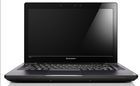
Драйвера для ноутбука Lenovo IdeaPad Y480

Краткое содержание

Полный набор всех необходимых драйверов и утилит для различных модификаций ноутбука Lenovo IdeaPad Y480 для Windows XP, Windows Vista, Windows 7 и Windows 8.


Информация о драйверах и утилитах для Lenovo IdeaPad Y480

На этой странице размещены ссылки на полный набор драйверов и утилит для всех модификаций Lenovo IdeaPad Y480. Для уменьшения размера все они были упакованы в 7-Zip. При их запуске нужно указать папку куда распаковывать содержимое архива. Если возле ссылок не указано для какой они операционной системы предназначены, то это значит что они содержат драйвера для Windows XP, Vista, Windows 7 и Windows 8. Установленную на вашем ноутбуке версию Windows можно узнать в Свойствах системы. Это окно открывается через Панель управления -> Система.

Ноутбуки Lenovo IdeaPad Y480 обсуждаются в этой теме форума: Lenovo IdeaPad Y480 и Y580 - Обсуждение и решение проблем с ноутбуками. В данной теме вы можете поделиться впечатлениями о Lenovo IdeaPad Y480 и решить возникшие с ним проблемы.

Комплект полезных программ для Lenovo IdeaPad Y480

Набор необходимых бесплатных программ можно скачать по ссылкам: скачать / скачать.

Более подробную информацию о данном наборе вы можете узнать в статье: Подборка необходимых бесплатных программ.

Драйвера и утилиты для Lenovo IdeaPad Y480 для Windows XP, Vista, Windows 7 и Windows 8

Сначала рассмотрим как установить Windows на Lenovo IdeaPad Y480. Процедура установки Windows XP подробно описана в руководстве: установка Windows XP с интеграцией драйверов SATA.. Если у вас вдруг не получится установить Windows с интеграцией драйверов SATA, то воспользуйтесь руководством: установка Windows XP без интеграции драйверов SATA. Установка Windows Vista и Windows 7 хорошо описана в руководствах: установка Windows Vista для новичков и установка Windows 7 на ноутбук. По Windows 8 тоже есть руководство: Установка Windows 8

В случае возникновения проблем с установкой Windows обращайтесь за помощью в соответствующую тему форума: Решение проблем с установкой Windows XP на ноутбук, Решение проблем с установкой Windows Vista, Решение проблем с установкой Windows 7 или Установка и настройка Windows 8. Теперь можно переходить к драйверам и фирменным утилитам.

Драйвер для чипсета и других системных устройств Intel

Ссылки на драйвер: скачать / скачать

Информация о драйвере: он необходим для полноценной работы различных системных устройств. К таковым относятся: порты USB, внутренние шины SMBus, контроллер памяти, других системных интерфейсов и так далее. Устанавливать данный драйвер нужно. Если у вас в BIOS включена опция AHCI, то можно также установить Intel Rapid Storage. Вместе с ней устанавливается утилита для мониторинга состояния жесткого диска, а также свежая версия драйверов SATA. Для установки запускаем файл IRST.exe в архиве с драйвером чипсета.

Драйвер для Intel Management Engine Interface и Turbo Boost

Ссылки на драйвер для Intel Turbo Boost: скачать / скачать

Ссылки на Intel Management Engine Interface Driver: скачать / скачать

Описание драйверов и его установки: сначала необходимо установить Intel Management Engine Interface Driver. Если у вас установлен процессор Core i5 или Core i7, то необходимо также установить драйвера для Intel Turbo Boost. Они необходимы для полноценной работы технологии динамического разгона процессора. Для установки драйвера распаковываете архив и запускаете TurboBoostSetup.exe.

Драйвер для видеокарт Intel и nVidia

Скачать драйвер для видеочипа Intel вы можете по ссылкам: скачать / скачать (Windows XP) скачать / скачать (Windows Vista, Windows 7 и 8)

Ссылки на последнюю версию драйвера для видеокарты nVidia: скачать / скачать (32-bit) скачать / скачать (64-bit) (Windows Vista и Windows 7 и 8)

Ссылки на последнюю оригинальную версию драйвера nVidia от Lenovo: скачать / скачать (32-bit) скачать / скачать (64-bit) (Windows Vista и Windows 7)

Описание драйвера и рекомендации по установке: в некоторых модификациях Lenovo IdeaPad Y480 присутствует лишь встроенная в процессор видеокарта Intel, а в остальных их две: встроенная в процессор и распаянная на материнской плате видеокарта nVidia с поддержкой технологии динамического переключения видеокарт nVidia Optimus. Переключение настраивается отдельно для каждого приложения в Панели управления nVidia. Поскольку Windows XP не поддерживает переключение видеокарт, то заставить заработать видеокарту nVidia не получится. Придется работать на видеокарте Intel или переходить на Windows Vista, Windows 7 или 8, где переключение работает и есть необходимые драйвера. Если вам очень нужна Windows XP, то можете попробовать такой вариант: Установка и запуск Windows XP в среде Windows 7, Windows Vista или другой операционной системы. Установка драйверов на видео достаточно проста. Сначала нужно установить драйвер Intel, а потом nVidia, если таковая видеокарта установлена в вашем ноутбуке. Если у вас вдруг возникнут проблемы, то можете ознакомиться с руководством: Установка драйверов для видеокарт и обратиться за помощью в эту тему форума: Решение проблем с драйверами на видеокарту.

Драйвер для звуковой карты Realtek

Ссылки на драйвер для звука: скачать / скачать

Описание драйвера: работой со звуком в этом ноутбуке занимается чип Realtek. Без драйверов он полноценно не работает. Вместе с драйверами устанавливается специальное приложение для настройки звуковой карты. Установка драйверов вполне стандартна и не должна вызвать сложностей. Все вопросы по драйверам на звук прошу излагать здесь: Решение проблем с драйверами для звуковой карты. Обратите внимание на первое сообщение темы.

Драйвер для сетевой карты Atheros

Скачать драйвер для сетевой карты можно по ссылкам: скачать / скачать

Информация о драйвере: они необходимы для сетевой карты. С его помощью ноутбук подключается к проводной сети и выходит через нее в Интернет. Без драйверов это все нормально работать не будет. Для их установки запускаем Setup.exe. Если у вас возникнут сложности, то обращайтесь за помощью на форум: Решение проблем с драйверами для сетевой карты и Wi-Fi. В первом сообщении указаны инструкции что делать, а также ссылки на другие версии драйверов.

Драйвер для Wi-Fi адаптера ноутбука

Ссылки на драйвера для Wi-Fi адаптеров: скачать / скачать (Intel) скачать / скачать (Atheros) скачать / скачать (Broadcom) скачать / скачать (Ralink)

Описание драйвера: в зависимости от комплектации в ноутбуке Lenovo IdeaPad Y480 можно встретить беспроводные адаптеры на чипах Ralink, Atheros, Broadcom или Intel. Перед установкой драйверов нужно определить какой адаптер у вас установлен по инструкции в первом сообщении темы: Решение проблем с драйверами для сетевой карты и Wi-Fi, а потом установить нужный драйвер. Установка этих драйверов является обязательной и не должна вызвать сложностей. Кроме этих драйверов рекомендуется установить утилиту ReadyComm (скачать / скачать). Она позволяет более гибко управлять сетевыми подключениями, создавать профили настроек и так далее.

Драйвер для Bluetooth адаптера ноутбука

Ссылки на драйвер для адаптера Broadcom: скачать / скачать (Windows XP) скачать / скачать (Windows Vista, Windows 7 и 8)

Драйвер для адаптера CSR доступен по ссылкам: скачать / скачать

Общая информация по драйверам и рекомендации по установке: в некоторые модификации данного ноутбука устанавливаются Bluetooth-адаптеры Broadcom или CSR. Перед установкой драйвера и программы для работы с Bluetooth, необходимо выяснить установлен ли сам адаптер с помощью утилиты ReadyComm (скачать / скачать) и включен ли он. Определить модель установленного адаптера вы можете по инструкции в первом сообщении темы: Решение проблем с драйверами и работой Bluetooth-адаптера. В том же сообщении есть ссылки на другие версии драйверов.

Драйвер для картридера JMciron

Ссылки на драйвер для картридера: скачать / скачать

Описание драйвера: для полноценной работы устройства для считывания карт памяти также необходим драйвер. Без драйверов картридер нормально работать не будет.

Драйвер для USB3.0 порта

Ссылки на драйвер для USB3.0: скачать / скачать

Описание драйвера: он необходим для нормальной работы порта USB3.0. Устанавливать его нужно.

Драйвер для ТВ-тюнера

Ссылки на драйвер для TV-тюнера: скачать / скачать

Описание драйвера: тюнер в данном ноутбуке является опцией. Он присутствует далеко не во всех конфигурациях. Для его полноценной работы нужно установить этот драйвер.

Драйвер для Web-камеры ноутбука

Ссылки на набор драйверов для веб-камеры с инструкцией по установке: скачать / скачать

Описание драйвера и как устанавливать: эти драйвера нужны для нормальной работы веб-камеры ноутбука. Помимо самого драйвера рекомендуется установить утилиту Lenovo YouCam. Она позволяет снимать фото, видео, накладывать различные эффекты, вести запись по таймеру и при обнаружении движения. Скачать ее вы можете по ссылкам: скачать / скачать. Инструкцию по определению модели камеры и как установить на нее драйвера вы можете найти в первом сообщении темы: Решение проблем с Web-камерами. Установке драйверов для камеры посвящено целое руководство: Поиск и установка драйвера для веб-камеры.

Драйвер для тачпада ноутбука

Ссылки на набор драйверов для тачпада: скачать / скачать

Информация о драйвере и его установке: он необходим для полноценной работы дополнительных функций сенсорной панели под клавиатурой (мультитач, различные жесты, полосы прокрутки и так далее). Вместе с ним устанавливается утилита для настройки тачпада. В архиве содержаться драйвера для тачпадов Cypress, Elantech и Synaptics. Для установки нужного драйвера запустите скрипт install.bat. Он автоматически определит установленный тачпад и запустит установку нужного драйвера.

Комплект утилит Lenovo для ноутбука Lenovo IdeaPad Y480

Ссылки на Lenovo Energy Management: скачать / скачать

Ссылки на Lenovo ReadyComm: скачать / скачать

Ссылки на Lenovo YouCam: скачать / скачать

Ссылки на Lenovo OneKey Recovery: скачать / скачать

Ссылки на Lenovo VeriFace: скачать / скачать

Ссылки на Lenovo SRS Audio: скачать / скачать

Описание утилит: утилиты по ссылкам выше предназначены для операционных систем Windows XP, Vista и Windows 7. Настоятельно рекомендуется установить: Lenovo Energy Management и Lenovo ReadyComm. Остальные по желанию. Описание этих утилит вы можете найти здесь: Описание и и решение проблем с работой фирменных утилит Lenovo.

На этом все. Спасибо за внимание.

Если у вас возникнут вопросы, то ознакомьтесь сначала с ответами на частые вопросы, а потом с соответствующей темой форума. Ее вы можете найти с помощью путеводителя по форуму для новичков.

С уважением, автор материала - . Публикация данного материала на других ресурсах разрешаются исключительно со ссылкой на источник и с указанием автора.


Опубликовано: 17 Августа 2012 Обновлено: 17 Сентября 2022
Рейтинг: 5.0/11
ost_rx Пользователь ost_rx
11/08/2013, 16:16 в теме: Lenovo Z500 - Отзывы и обсуждение
kanyon в 11/08/2013 в 16:06 написал:
Помогите. На 8 х64, не хотят ставится дрова на вебку. Выдает ошибку The Lenovo EasyCamera has not found. Please plugin camera and install driver again
у меня 7х64 стали с сайта леново без проблем. ноут комплектуется камерами разных разрешений и производителей, может драйвер не от вашей камеры?
sky26 Новичок sky26
24/11/2014, 03:38 в теме: Lenovo G505 - Отзывы и обсуждение
Здравствуйте, где-то месяца полтора назад обращался с проблемой после обновления биос на 2.04 (не определялось видео R5-M230 2 gb и 8400 512mb) , проблему решили путем замены материнской платы биос же опять стал 82CN27WW (ver 3.00) что это за биос не известно , техподдержка же при запросе сразу послала в сервис, сервис (официальный) сразу заказал мать , но все работает хорошо в биос теперь модель пишет как lenovo 3000 g505 видюхи работают что еще надо
Vjirby Новичок Vjirby
23/04/2016, 07:11 в теме: Lenovo G480, G580 и G780 - Отзывы и решение проблем
Доброго времени суток!
Подскажите кто сталкивался с такой проблемой:
ноутбук Lenovo G580, Win 7 64bit, Nvidia GeForce 610M, после замены матрицы (была разбита), яркость экрана не регулируется, есть два положения только мин. и макс. Установлен Lenovo Energy Management.
При регулировке Fn + стрелкой вверх, загорается первое деление шкалы и яркость становится максимальной, при Fn + стрелкой вниз, сразу на минимум. Удалял в реестре параметр EnableBrightnessControl. Переустанавливал драйвера, систему, носил в сервис (пробовали различные матрицы подключать - всё так же).
allgear Новичок allgear
24/01/2017, 15:51 в теме: Lenovo G50 и G40 - Отзывы и обсуждение
Всем привет! Имеется ноутбук LENOVO IdeaPad G5045 (80E301UXRK). Появилась такая проблема.
Я решил сбросить Windows 10 до исходного состояния, т.к. она некорректно работала. Сбросил, скачал и установил обновления, установил драйвера на видеокарту, скачав их с официального сайта леново. Все хорошо встало, но появилась такая проблема, что когда я включаю ноутбук, загорается лого леново, экран гаснет, опять загорается, начинает вертеться значок загрузки, потом лого исчезает, но значок еще продолжает крутиться. все это продолжается примерно 30 сек. После этого уже загружается винда. Похожая ситуация уже ранее была (за исключением тухнущего экрана) и решалось это поиском параметра EnableUPLS в реестре и изменением его значения на 0. Но сейчас же это не помогает. Причем интересно, что без драйверов система грузится за 10-15 сек.

Я пробовал ставить разные драйвера: и с сайта леново, и с специального раздела диска на ноутбуке, с сайта амд (которые не ставятся: пишет, что "Компоненты уже установлены",хотя все удалено, и это было еще и до сброса). Также успешно обновил биос, установил Energy Manager, но ничего не помогает.

Надеюсь на вашу помощь.
красный Начинающий красный
08/10/2012, 12:29 в теме: Lenovo IdeaPad V570 и Z570 - Отзывы и решение проблем
Здорова ребята может кто подскажет по проблемке есть ноут Lenovo Z570 и внешний HDD 3Q 320 Гб так вот проблемка собственно в том что подключаю жесткач через юсб проблем нет всё работает отлично а вот пытаюсь подключить его через eSATA так вот ноут даже невидит жёсткий что делать даже не знаю перепробовал уже кучу прог и ничего не помогает подскажите пожалуйста что предпринять.
extrim Активный участник extrim
25/07/2015, 10:26 в теме: Системы автоматического восстановления Windows
fadral, именно с этой моделью не сталкивался пробуйте так:
Esc - подавляющее большинство Toshiba (после Esc на экране появится предложение нажать F1 для входа);
F1 - практически все IBM/Lenovo, а также некоторые HP, Dell, Packard-Bell, Gateway;
F2 - Acer, Asus, RoverBook (F2 + Fn)
F3 - редко у Dell, Sony.
F8 - iRu, некоторые модели Dell
F10 - Toshiba, Compaq (нажимать надо в момент появления мигающего курсора в правом верхнем углу экрана);
F12 - Lenovo и др.
Ctrl+F2 - Asus
Ctrl+Alt+Esc - некоторые Acer и др.;
Ctrl+Alt+S - относительно часто встречается у не очень известных производителей;

Можно ещё попробовать Ctrl+Alt+Del, Ctrl+Alt+Ins, Ctrl+Alt+Enter, Fn+F1, Ctrl+Ins , но это уже экзотичные варианты.
Бывает, если не можете войти в Биос, хотя комбинация правильная, возможно клавиша не работает - тогда подключите внешнюю USB клавиатуру и попробуйте набрать комбинацию на ней.

Если вам нужно вызвать загрузочное меню (boot menu), то обычно это клавиши: F12, F8, Esc. Если не получается запустить, то возможно загрузочное меню отключено в БИОСе. Заходим в Bios, выбираем Boot Menu: Enable.
allex724 Новичок allex724
31/08/2014, 07:31 в теме: Lenovo IdeaPad Z380, Z480 и Z580 - Решение проблем и отзывы о ноутбуках
Доброго всем времени суток. У меня ноутбук Lenovo IdeaPad Z580 (Intel Core i5-3210M (2.5 ГГц) / RAM 6 ГБ / HDD 1 ТБ / Nvidia GeForce GT 640M, 2 ГБ ), установлена Windows 7 x64. Две недели назад появились проблемы с игрой Modern Warfare 3 (установлен мультиплеер TeknoMW3). До этого игра летала и никаких нюансов не возникало (а на компе летает до сих пор). Проблема вот в чем. При входе в мультиплеер выбираю любой сервер - начинается загрузка карты, после загрузки карты появляется меню для выбора команды - и сразу появляется черный экран и ноут виснет намертво - клавиши Esc+Alt не действуют, спасает только вызов диспетчера задач (Ctrl+Alt+Del), хотя не всегда с первого раза. Видеодрайвера NVIDIA и Intel HD-график менял (ставил и последние, и те что на диске с ноутом). В настройках игры тоже копался - на минимальных тот же глюк, виснет так же. Переустанавливал Windows 7 - не помогает. Была мысль, что пылью забит - отнес компьютерщику на чистку, но проблема не исчезла и пыли было мало, как он сказал. Залез в Управление параметрами 3D, там стоит предпочтительный графический процессор - при Автовыборе и выборе NVIDIA зависания присутствуют, но при переключении на Интегрированное графическое оборудование игра не виснет, идет, но качество сами понимаете.......... не очень и это мягко сказано.
В Диспетчере устройств, в Свойствах - Устройство работает нормально(NVIDIA GT 640M)......... И работает нормально также видеоадаптер Intel. Попробовал в Диспетчере устройств, в Видеоадаптерах удалить Intel , чтобы перейти на основную видеокарту - экран сразу потух и ни на что не реагировал. Пришлось выключить и загружать ноут в безопасном режиме, потом удалил оба драйвера, перезагрузил, установил по новой.
Вчера проводил Оценку производительности ноутбука - несколько раз высвечивалось - Видеодрайвер перестал отвечать и был успешно восстановлен. И оценка Графики для игр стала - 3,9 , хотя пару месяцев назад была 6,9.......
Может кто подскажет, что делать со всем этим?
Woolf5032 Новичок Woolf5032
11/08/2013, 14:18 в теме: Проблемы с Lenovo Z580.
Здравствуйте, помогите решить проблему.
Моему ноутбуку Lenovo z580 11 месяцев. Пару недель назад появилась проблема: выбило синий экран, когда играл в игру (dota2) в последствии в игре завис экран с характерный звуком и ребением картинки, помогло только выключение ноута. Сразу подумал что винда старенькая и пришел ей конец, записал 2 образа win 7 x64 быстренько переустановил, поставил драйвера с офф сайта, после чего обновил драйвер паком. установил софт для игр. Но не помогло, в игре так-же завис экран. Пробовал устанавливать старые драйвера на видео, без изменений.
Начал грешить на температуру, установил программу EVEREST Corporate Edition нагрев процессара и видиокарты до 80 С, HDD до 60, искал нормы температур, где что написано.... в основном винт 85-90 видео до 100-130. почистить самостоятельно не решился, т.к. не нашел инструкции по разборке своей модели, а лезть в слепую буду только если буду уверенн что дело в температуре
В скоре завис без игр, в опере при просмотре видео. Не выдержал, отнес в СЦ, вернули через 2 недели, сказали что были проблемы с процессором, они исправили (вроди как что-то заменили, но сомневаюсь что сам проц). Забрал, проблема не исчезла, однако завис опять в игре. Снял верхнюю крышку и есть подозрения что в СЦ ничерта не делали, т.к. заметно что пыли в нем осталось прилично. (не понимаю как можно рыться в цп и не почистить его при этом)
жду ответа, если не написал какую-то информацию, спрашивайте :)
процессор intel core i3-2370m
видеокарта Nvidia GT630M

P.S. извиняюсь за кучу текста, но думаю это поможет в решении проблемы.
Lichten Новичок Lichten
28/08/2017, 07:21 в теме: Lenovo Y510 и Y510p - Отзывы и обсуждение
Доброго времени суток. Являюсь владельцем Lenovo y510p с i74700mq 16гб оперативы и GT 755 SLI. Переустановил систему с 8-ки на 10-ку. После установки драйверов на аудиокарту при подключении наушников(сообщения о подключении их нет) звук идет как с динамиков ноутбука, так и из наушников. В чем может быть проблема? Сам пробовал переустанавливать драйвера, пытаться изменить настройки, что не помогло. Стереомикшер отключен в управлении звуком в панели управления.
BillyBoy4 Новичок BillyBoy4
09/10/2015, 16:47 в теме: Lenovo G505 - Отзывы и обсуждение
Ifrom в 05/06/2014 в 12:59 написал:
Всем привет)Ребят подскажите где можно обновить Биос для Lenovo g505s
Друзья, кстати а Вы уже знаете что Ваш ноутбук Lenovo G505S поддерживается проектом Coreboot - биос с открытым исходным кодом?
Его прошивка решит кучу проблем присущих ноутбукам (перегрев вследствии неправильной работы Thermal Management, наличие Wi-Fi whitelist-ов, заблокированный IOMMU, другие всевозможные ограничения и т.д.)
Coreboot поддерживает всего 20 ноутбуков, в том числе и Ваш Lenovo G505S !
Так что у Вас есть уникальная возможность полностью разблокировать скрытый потенциал Вашего ноутбука и сделать из него зверь-машину! ;-)

Если Вы заинтересовались этим многообещающим биосом, инструкции по сборке и прошивке можете прочитать здесь:
http://lenovo-forums.ru/topic/6608-lenovo-g505-g505s-обсуждение-решение-проблем/?do=findComment&comment=414191
Сразу скажу, скорее всего потребуется прошивальщик и SOIC-8 прищепка на биос чип, всё вместе около 1000 р из Китая (если не найдёте у знакомых)
Другие статьи из категории Драйвера для Lenovo
  • Драйвера для Lenovo G580GH

    Весь комплект драйверов и фирменных утилит для ноутбука Lenovo G580GH для операционных систем Windows XP, Windows 7, Windows 8 и Windows 8.1.

  • Драйвера для Lenovo Y510

    Полный комплект драйверов и утилит для ноутбука Lenovo IdeaPad Y510 для Windows XP, Windows 7, Windows 8 и 8.1.

  • Драйвера для Lenovo Z40-70

    Полный комплект драйверов и программ для ноутбука Lenovo IdeaPad Z40-70 для Windows 7, Windows XP, Windows 8 и 8.1.

  • Драйвера для Lenovo Z40-75

    Полный комплект драйверов и программ для ноутбука Lenovo IdeaPad Z40-75 для Windows 7, Windows XP, Windows 8 и 8.1.

  • Драйвера для Lenovo B590G

    Весь набор драйверов и фирменных утилит для ноутбука Lenovo B590G для операционных систем Windows XP, Windows 7, Windows 8 и Windows 8.1.

Наверх ↑