Драйвера для Lenovo G40-30
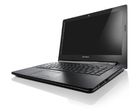
Драйвера для ноутбука Lenovo G40-30

Краткое содержание

Полный комплект драйверов и программ для ноутбука Lenovo G40-30 для Windows 7, Windows XP, Windows 8 и 8.1.


Общая информация о драйверах и приложениях для Lenovo G40-30

На этой странице размещены ссылки на полный набор драйверов, фирменных утилит и сторонних приложений для всех модификаций ноутбука Lenovo G40-30. Обратите внимание, что для уменьшения размера все драйвера и программы упакованы в 7-Zip архивы, в названии которых содержится информация об устройстве, для которого предназначен драйвер, об операционной системе, а также о примерном времени обновления. Если в имени архива и после ссылок не указана операционная система, то это значит, что он подходит для Windows XP, Windows 7, Windows 8 и 8.1. Какая редакция Windows у вас установлена можно узнать в окне Свойства системы, которое открывается через Панель управления -> Система или в свойствах Компьютера.

Обсудить и решить возникшие с ноутбуком проблемы вы можете в этой теме форума: Lenovo G40-30 - Отзывы и решение проблем с ноутбуком. Там же у вас есть возможность поделиться своими впечатлениями об устройстве. Будем благодарны за ваш отзыв.

Комплект программ для Lenovo G40-30

Набор полезных бесплатных приложений вы можете скачать по ссылкам: скачать / скачать.

Более подробная информация о представленном выше наборе приложений доступна здесь: Подборка необходимых бесплатных программ.

Установка Windows

Прежде чем перейти непосредственно к драйверам, стоит рассмотреть особенности установки Windows на ноутбук.

Чтобы избежать многих распространенных ошибок и упростить процесс инсталляции операционной системы, нужно предварительно выполнить ряд простых рекомендаций. Прежде всего необходимо сделать резервные копии всех важных данных с системного раздела на другой. Это касается как личных данных, документов, изображений и прочих файлов, так и настроек некоторых программ, которые часто хранятся в папках Users и Documents and Settings. Помимо этого рекомендуется сделать образы скрытых разделов или всего жесткого диска по руководству: Работа с системой автоматической установки Windows на ноутбук. Это особенно актуально, если вы собираетесь удалять предустановленную операционную систему.

После завершения резервного копирования рекомендуется заранее скачать все необходимые драйвера и утилиты, а потом сохранить их на дополнительном разделе жесткого диска или на внешнем накопителе. Это связано с тем, что после установки Windows не всегда есть возможность подключиться к Интернету из-за отсутствия драйверов для сетевой карты, Wi-Fi-адаптера или модема. Чтобы не попасть в этот замкнутый круг, необходимо следовать этой простой рекомендации.

Рассмотрим теперь непосредственно установку операционной системы. Процедура установки Windows на ноутбук подробно описана в руководствах:

В случае возникновения проблем с установкой Windows обращайтесь за помощью в соответствующую тему форума: Решение проблем с установкой Windows XP на ноутбук, Решение проблем с установкой Windows Vista, Решение проблем с установкой Windows 7, Установка и настройка Windows 8 или Windows 8.1 - Установка и настройка.

Драйвера и утилиты для Lenovo G40-30 для Windows 7, 8, 8.1 и Windows XP

Обратите внимание, что установку драйверов и приложений рекомендуется производить в том порядке, в котором они размещены ниже на этой странице. Начинать стоит с драйверов для чипсета и системных устройств.

Драйвер для чипсета и других системных устройств Intel

Драйвер для чипсета и системных устройств: скачать / скачать

Драйвер для Intel TXE, DPTF и MBI: скачать / скачать

Информация о драйвере и особенностях установки: он необходим для полноценной работы портов USB, внутренних шин SMBus, PCI-E, ACPI, контроллера памяти и других системных устройств. Если у вас в BIOS включена опция AHCI, то вы также можете установить пакет Intel Rapid Storage. Он включает в себя утилиту для мониторинга состояния жесткого диска и драйвер AHCI, которые позволяют оптимизировать работу жесткого диска и SSD. После установки драйверов для чипсета и IRST рекомендуется перезагрузить ноутбук. Помимо этого рекомендуется установить драйвер Trusted Execution Engine (TXE) для улучшения безопасности.

Драйвер для Intel Management Engine Interface и Turbo Boost

Ссылки на Intel Turbo Boost: скачать / скачать

Ссылки на Intel Management Engine Interface Driver: скачать / скачать

Описание драйверов и его установки: эти драйверы нужны для улучшения работы энергопотребления. Сначала необходимо установить драйвер Intel Management Engine Interface (Intel MEI), который улучшает управление питанием. Если ноутбук оснащен процессором Core i5 или Core i7, то вы можете также установить утилиту для мониторинга технологии Intel Turbo Boost. Ее установка не является обязательной.

Драйвер для видеокарт Intel и nVidia

Драйвер для встроенного в процессор видеочипа Intel: скачать / скачать (Windows XP) скачать / скачать (Windows 7, 8 и 8.1)

Драйвер для дискретной видеокарты nVidia: скачать / скачать (32-bit) скачать / скачать (64-bit) (Windows 7, Windows 8, 8.1 и Vista)

Описание драйвера и советы по установке: ноутбук Lenovo G40-30 оснащается встроенным в процессор видеочипом Intel. В некоторые комплектации этого ноутбука дополнительно устанавливается дискретная видеокарта nVidia с поддержкой автоматического переключения nVidia Optimus в зависимости от запущенного приложения или игры. Поскольку Windows XP не поддерживает переключение видеокарт, то задействовать дискретный видеоадаптер в этой операционной системе не получится. В этом случае придется или постоянно работать на видеокарте Intel, или переходить на Windows 7, 8 или 8.1. Сама по себе установка драйверов на видео достаточно проста: сначала нужно установить драйвер Intel, а потом nVidia, если таковая видеокарта установлена в вашем ноутбуке. В случае возникновения проблем стоит ознакомиться с руководством: Установка драйверов для видеокарт и обратиться за помощью сюда: Решение проблем с драйверами на видеокарту.

Драйвер для звуковой карты Conexant

Ссылки на драйвер для звука: скачать / скачать

Информация о драйвере и особенностях установки: вводом, обработкой и выводом звука в этом ноутбуке занимается чип Conexant, который без драйверов полноценно не работает. Вместе с драйверами устанавливается специальное приложение для настройки звуковой карты. Процедура установки драйверов на Windows 7, 8 и 8.1 является стандартной и не должна вызвать сложностей. Установка на Windows XP сложнее, она описана отдельно в инструкции в соответствующей папке архива. Все вопросы по драйверам на звук прошу адресовать сюда: Решение проблем с драйверами для звуковой карты. Особое внимание уделите первому сообщению темы.

Драйвер для сетевой карты Realtek

Драйвер для сетевой карты можно скачать по ссылкам: скачать / скачать

Информация о драйвере: он необходим для работы Ehternet-адаптера, с помощью которого ноутбук подключается к проводной сети и выходит через нее в Интернет. Для установки драйвера необходимо запустить файл Setup.exe. Если у вас возникнут сложности, то обращайтесь за помощью на форум: Решение проблем с драйверами для сетевой карты и Wi-Fi. Обратите внимание на инструкции в первом сообщении темы.

Драйвер для Wi-Fi адаптера ноутбука

Ссылки на драйвер для беспроводного Wi-Fi адаптера: скачать / скачать (Intel) скачать / скачать (Atheros) скачать / скачать (Broadcom) скачать / скачать (Realtek)

Описание драйвера и рекомендации по инсталляции: в зависимости от комплектации в ноутбук Lenovo G40-30 устанавливаются беспроводные адаптеры на чипах Intel, Atheros, Broadcom или Realtek. Перед установкой драйвера необходимо определить какой беспроводной адаптер стоит в вашем ноутбуке. Это можно сделать по инструкции в первом сообщении темы: Решение проблем с драйверами для сетевой карты и Wi-Fi, а потом установить нужный драйвер. Установка этих драйверов является обязательной и не должна вызвать сложностей. Кроме этих драйверов рекомендуется установить утилиту Lenovo Energy Management (скачать / скачать).

Драйвер для Bluetooth адаптера

Ссылки на драйвера и приложения для Bluetooth-адаптеров:

Broadcom: скачать / скачать (Windows XP) скачать / скачать (Windows 7, 8 и 8.1)

Atheros: скачать / скачать (Windows XP) скачать / скачать (Windows 7, 8 и 8.1)

Intel: скачать / скачать

Realtek: скачать / скачать

Общая информация по драйверам и рекомендации по установке: в некоторые модификации данного ноутбука устанавливаются Bluetooth-адаптеры Broadcom, Atheros, Intel или Realtek. Перед установкой драйвера и программы для работы с Bluetooth, необходимо выяснить установлен ли сам адаптер с помощью утилиты Lenovo Energy Management (скачать / скачать), а также включен ли он. Определить его модель и необходимый драйвер вы можете по инструкции в первом сообщении темы: Решение проблем с драйверами и работой Bluetooth-адаптера. Там же есть ссылки на другие версии драйверов.

Драйвер для картридера Realtek

Ссылки на драйвер для считывателя карт: скачать / скачать

Описание драйвера: для нормальной работы устройства для чтения карт памяти также необходим драйвер. Его установка стандартна и не должна вызвать сложностей. Для данного ноутбука подойдут драйвера из папки с пометкой RTS5139.

Драйвер для USB3.0 порта

Ссылки на драйвер для USB 3.0: скачать / скачать

Описание драйвера: он необходим для нормальной работы порта USB3.0. Его нужно устанавливать, если у вас установлена Windows 7. Для Windows 8 и 8.1 он не нужен, а для Windows XP Intel его не выпустила.

Драйвер для Web-камеры ноутбука

Ссылки на набор драйверов для веб-камеры с инструкцией по установке: скачать / скачать

Описание драйвера и рекомендации по установке: этот драйвер требуется для полноценной работы веб-камеры ноутбука Lenovo G40-30. Подробную инструкцию по его установке вы найдете в архиве с драйверами по ссылкам выше. Рекомендуется также установить приложение Lenovo YouCam (скачать / скачать), которая позволяет снимать фото, видео, накладывать различные эффекты, вести запись по таймеру и при обнаружении движения. Если у вас возникнут проблемы с драйверами для Web-камерами, то ознакомьтесь с первым сообщением темы: Решение проблем с Web-камерами и с руководством: Поиск и установка драйвера для веб-камеры.

Драйвер для тачпада ноутбука

Ссылки на набор драйверов для сенсорной панели: скачать / скачать

Информация о драйвере и его установке: он необходим для нормальной работы дополнительных функций сенсорной панели под клавиатурой (мультитач, различные жесты, полосы прокрутки и так далее). Вместе с ним устанавливается утилита для настройки тачпада. В архиве содержаться драйвера для тачпадов ALPS, Cypress, Elantech и Synaptics. Для установки нужного драйвера запустите от имени Администратора скрипт install.bat. Он автоматически определит установленный тачпад и запустит установку нужного драйвера.

Комплект утилит Lenovo для ноутбука Lenovo G40-30

Описание утилит: утилиты по ссылкам выше предназначены для операционных систем Windows XP, Vista, Windows 7, 8 и 8.1. Настоятельно рекомендуется установить утилиту Lenovo Energy Management, а остальные по желанию. Их описание вы можете найти здесь: Описание и и решение проблем с работой фирменных утилит Lenovo.

На этом все. Спасибо за внимание.

Если у вас возникнут вопросы, то ознакомьтесь сначала с ответами на частые вопросы, а потом с соответствующей темой форума. Ее вы можете найти с помощью путеводителя по форуму для новичков.

С уважением, автор материала - . Публикация данного материала на других ресурсах разрешаются исключительно со ссылкой на источник и с указанием автора.


Опубликовано: 11 Сентября 2014 Обновлено: 24 Марта 2023
Рейтинг: 5.0/17
_alexander_ Новичок _alexander_
09/01/2017, 10:20 в теме: Lenovo G500, G700 и G400 - Отзывы и обсуждение
Здравствуйте, имеется ноутбук Lenovo G500 (core i3 3110m, 4+4gb RAM, radeon hd8750). Недавно было решено его проапгрейдить следующим образом: HDD (Samsung Spinpoint M8 1TB) поставить на место дисковода с помощью переходника (Grand-X HDC-25), а на место HDD поставить SSD (Kingston UV400).
После этого апгрейда, при записи на жесткий диск, система очень часто начинает зависать, а диск просто отпадает, особенно если запись идет непрерывно больше минуты. Ноутбук при этом не перезагружается, диспетчер задач открываться не хочет, ноут приходится выключать вручную, нажав на кнопку питания. Также заметил, что после включения и проверки атрибутов SMART у жесткого диска приплюсовывается одна ошибка 199 (C7) UltraDMA CRC Error, на данный момент таких ошибок уже 17 :-/
В остальном всё ок, проверка Викторией не показала ни одного бед блока и диск при проверке не отвалился, значит при чтении всё окей.
Судя по SMART аттрибуту, который увеличивается при каждом зависании, проблема может быть в SATA-кабеле или же в самом кармане. Т.к. карман новый и плохих отзывов в интернете о нем не было, то второе маловероятно.
Ах да, у моего знакомого год назад была похожая проблема с таким же ноутом. Замена жесткого диска на новый не помогла, пришлось покупать внешний карман и пользоваться винтом через USB, что весьма неудобно.
В связи с этим возникает вопрос, может ли непосредственно контроллер на материнской плате так выделываться? Или же проблема, скорее всего, в SATA-шлейфе, стоит ли попробовать поменять? Я так понимаю, найти кабель SATA для ноутбука довольно проблематично, так как он совмещен с питанием.. В общем, помогите, пожалуйста, советом, буду премного благодарен :)
Pavel812 Новичок Pavel812
16/07/2015, 18:42 в теме: Lenovo G50 и G40 - Отзывы и обсуждение
Здравствуйте, ноут Lenovo G50-70

Проблема в следующем:
ноут новый
ставил вин7 конфликт встроенной и дискретной видяхи
ставил 8, 8.1 та же беда
на вин 10 нашел какие то дрова конфликта нет, обновил до последних(побывал разные версии) конфликт не выдает, но в играх жутко греется и тормозит(во всех) такое ощущение что не работает дискретная карта, пробывал в биосе ставить только дискретная, вроде все работает но в разных играх пишет разное количество видеопамяти (не помню 2 игры при установке выдавали типо 1 мб а другая 100, в ГТА 4 пишет что 156мб) гта работает только когда в биосе дискретная(когда ставлю обе сразу ругается мол памяти нет)
перечитал кучу форумов пробывал разные вычитанные советы, но не помогает... что делать не знаю...
может есть прога которая продиагностирует их и выдаст хотябы в чем именно проблема? что б найти ее решение?

видеоадаптеры:

1.Intel HD graphics

ИД устройства;

PCI\VEN_8086&DEV_0A06&SUBSYS_397817AA&REV_0B
PCI\VEN_8086&DEV_0A06&SUBSYS_397817AA
PCI\VEN_8086&DEV_0A06&CC_030000
PCI\VEN_8086&DEV_0A06&CC_0300

состояние:

0180200A
DN_DRIVER_LOADED
DN_STARTED
DN_DISABLEABLE
DN_NT_ENUMERATOR
DN_NT_DRIVER
2.AMD Radeon HD 8500M (Engineering Sample - WDDM v2.0)

ИД

PCI\VEN_1002&DEV_666F&SUBSYS_380C17AA&REV_00
PCI\VEN_1002&DEV_666F&SUBSYS_380C17AA
PCI\VEN_1002&DEV_666F&CC_038000
PCI\VEN_1002&DEV_666F&CC_0380

состояние

0180200A
DN_DRIVER_LOADED
DN_STARTED
DN_DISABLEABLE
DN_NT_ENUMERATOR
DN_NT_DRIVER

Спасибо
Sanya12 Новичок Sanya12
08/11/2015, 18:17 в теме: Lenovo G50 и G40 - Отзывы и обсуждение
Здравствуйте. Купил G50-70 с процессором intel core i5 4210u. В магазине да и на сайте intel написано: максимальная частота 2.7ГГц. Из коробки он был с частотой 2.4ГГц. Подскажите пожалуйста: как его можно разогнать до заветных 2.7ГГц. Заранее спасибо.)
P.S. intel turbo boost пробовал. Он не устанавливается на win10; в БИОСе соответствующих настроек не нашёл; сторонние программы предлагают менять частоту шины, а не множитель, что более опасно по моему мнению, особенно для ноутбуков.


Встречал выше на этом форуме проблему о невозможности включения Wi-Fi и отсутствии соответствующего значка. Сам с таким сталкивался, проблема решается установкой новых драйверов для Wi-Fi адаптера, точную модель которого можно увидеть в панели устройств. Сам перепробовал с десяток дров с различных источников. Подошёл только последний
Lacosto Новичок Lacosto
23/02/2016, 10:49 в теме: Lenovo G50 и G40 - Отзывы и обсуждение
Avatar-Lion в 23/02/2016 в 10:43 написал:
Lacosto в 23/02/2016 в 10:19 написал:
так и должно быть?
Да.
Lacosto в 23/02/2016 в 10:19 написал:
По документам вроде есть.
Каким документам? Единственным доказательством его наличия может быть только ответ (устный или письменный) от тех.поддержки, которой вы продиктуете серийный номер ноутбука и они вам скажут должен быть он там или нет. На мой взгляд, DVD-привод в наше время - вещь опциональная, т.е. мало кому нужная, поэтому надо смотреть что покупаете.
Lacosto в 23/02/2016 в 10:19 написал:
в магазине сказали что есть.
Тогда можете обменять ноутбук на такой же, но с приводом или потребовать вернуть деньги за него. Ибо 10-ая статья Закона о защите прав потребителя очень чётко это описывает: "Изготовитель (исполнитель, продавец) обязан своевременно предоставлять потребителю необходимую и достоверную информацию о товарах (работах, услугах), обеспечивающую возможность их правильного выбора".
Спасибо.
allgear Новичок allgear
26/10/2016, 03:42 в теме: Lenovo G50 и G40 - Отзывы и обсуждение
ok230876, это очень частая проблема ноутбуков данной модели. Да и в целом ноутбуков от Леново.
Она на данный момент никак не решается. Люди писали, что пробовали менять матрицу, мать, но ничего не помогало. Смена ОС тоже ни к чему не приведет.
Сам очень много времени убил на поиск решения проблемы, но ничего не нашел. Писал владельцам, которые с данным ноутом более 1 года, и они тоже не смогли решить эту проблему: кто просто привык, кто использует внешний монитор.
Попробуйте снести обратно в магазин, но у некоторых не срабатывало. Продавцы ссылались на TN-матрицу и ее особенности.

На зарубежном форуме Леново уже 2 темы на 20 страниц по этой проблеме. Через год дождались ответа поддержки, но те лишь сказали сменить угол наклона экрана(лол). Некоторые писали, что у HP была похожая проблема, которая исправилась выходом нового драйвера на биос. Кстати, он вышел 18 октября, но я его не пробовал.

В итоге он у меня пока 2 месяца: благодаря настройке яркости и контрастности, уже в целом привык, не так бросается в глаза, но планирую использовать внешний монитор.

P.S. Вы сказали, что эта проблема замечена только на заставке Вин7, но она есть везде, где есть градиенты.
x_zemplar Новичок x_zemplar
12/12/2015, 13:22 в теме: Lenovo G500, G700 и G400 - Отзывы и обсуждение
Добра
Трабл такой. Была восьмая вынь. Обновил драйвера через drp (ничего плохого про этот софт не могу сказать, все работало как часы, пару месяцев :-(). И вот вчера завис ноут на намертво на картинке окошек и надписе "запуск виндоуззз". грешным делом обложил супругу нелестными эпитетами (сам только из командировки вернулся, до отъезда все работало), полез в восстановление, откатился, но это не помогло. откатился на другую точку - такой же вис на загрузке. Плюнул, установил седьмую вынь. Установил, настроил, накатил все обновы, кучу раз ребутался, в общем было все гут. Сегодня включаю - а семерка в ту же степь - виснет вусмерть на логотипе винды. Куда глядеть? Кто с таким сталкивался?
Avatar-Lion Команда сайта Avatar-Lion
28/08/2016, 17:19 в теме: Lenovo G50 и G40 - Отзывы и обсуждение
Viadrus в 28/08/2016 в 16:54 написал:
Ну скажем с 2 до 4 будет ощутимый приход. Но с 4 до 8 не очень. ?
Именно так. Все правильно поняли.
Viadrus в 28/08/2016 в 16:54 написал:
Мой старый стационарный комп на Sempron 3000 както пизже работал.
Lol
Viadrus в 28/08/2016 в 16:54 написал:
С работой нужно было бюджетный мобильный ПК.
Но блин с таким тормозом сложно....
Надо было на i3 брать. Разница в цене не такая уж и большая, а вот производительности - ощутимая.
Viadrus в 28/08/2016 в 16:54 написал:
У Вас в подписи Вин7.
Нет видеокарты у меня (пока что), которая аппаратно поддерживала бы DirectX 12. А это единственное на данный момент преимущество Windows 10 перед Windows 7.
Цитата:
Многие на Вин 7 переходят
Ну правильно. Кому неохота возиться с маразматичным интерфейсом Windows 8 или терпеть бесконечные и причудливые баги Windows 10 - они и переходят на Windows 7. Плюс это может быть обусловлено чисто практическими соображениями: нужное ПО корректно работает только под Windows 7, а значит, хочешь-нехочешь, но будешь на Семерке сидеть. Хотя кто-то на ХР до сих пор сидит и не парится...

ОС подбирается под нужды и потребности пользователя. А переходить на новую ОС просто потому, что она - новая... Ну не знаю. Лично мне банально времени жалко, которое я потрачу на переход. Одна только настройка ПО после переустановки дня три занимает. Я на своем домашнем ПК систему дважды переустанавливал за последние несколько лет из-за неисправности дисковой подсистемы. В третий раз я этого делать не буду. Разве что реально появится веская причина перейти на новую систему. Пока я такой причины не вижу.
Avatar-Lion Команда сайта Avatar-Lion
20/07/2015, 20:29 в теме: Lenovo G50 и G40 - Отзывы и обсуждение
Gibs
1) Установите 32-разрядную Windows 7, это позволит высвободить значительный объём RAM. После установки всех драйверов и приложений сделайте Пуск - Выполнить: msconfig и на вкладке "Автозагрузка" снимите галочки со всех пунктов. Освободите ещё чуть-чуть памяти. Также можете переключиться на вкладку "Службы" и там скрыть с помощью соответствующей опции все Microsoft-службы. Оставшиеся службы тоже можете отключить.

2) После всего этого включите автоматическое обновление и установите все обязательные и рекомендуемые обновления. Это сделает систему стабильнее и защищённее, а также, что самое важное, сократит утечки памяти (если они есть, конечно) со стороны системных служб.

3) В качестве браузера попробуйте использовать Firefox. В отличие от Chrome и всех других браузеров на его основе (Яндекс.Браузер, Opera, Амиго и т.п.), Firefox не запускает новый процесс в памяти для каждой новой вкладки, а открывает все вкладки в рамках одного процесса. Но вообще, следует понимать, что отрисовка современных сайтов с тоннами скриптов, флэш-анимации и прочим хламом - задача весьма нелёгкая. Расчёты обычно ведутся в один поток, поэтому с вашим примитивным процессором комфортный интернет-сёрфинг вряд ли возможен, с этим придётся смириться. Из расширений могу порекомендовать AdBlock Plus - уберёт практически всю рекламу с сайтов, что позволит отрисовывать сайты более быстро.

4) Для игр нужна полноценная видеокарта. HD Graphics - это простенький видеочип, распаянный на одной подложке с центральным процессором, который не имеет своей собственной видеопамяти, что катастрофически сказывается на его производительности. Графика уровня HD Graphics рассчитана на всякие пасьянсы и просмотр фильмов, а не на современные игрушки, так что играть вам придётся где-нибудь ещё, а не на этом ноутбуке.
ok230876 Новичок ok230876
24/10/2016, 20:04 в теме: Lenovo G50 и G40 - Отзывы и обсуждение
Всем привет! Купил пару дней назад notebook Lenovo G50-45 компьютер был чист и начал его установить, правда он рассчитан под win8 но мне надо под win7 32бит. Значит установился он нормально без приключении но после установке заметил 2 проблемы: первая что не установился драйвер на Ethernet- контроллер и вторая самая важная и мне непонятная, значит что я заметил на стандартную заставку win7 там где голубой экран и по середине флажок от Microsoft вот голубизна не плавная от светлой части к более темной (как будто с ступеньками) так не должно быть. Я подозреваю что что то с видео или драйверами к ней правда нигде конфликтов не обнаружил и везде пишет что все нормально. Искал везде где я знаю но лечить не могу. В диспетчер устройств пишет 2 видео карты AMD Radeon R5 M230 и AMD Radeon(TM) R4 Graphics без жёлтеньких иконок то есть все нормально. Этот глюк еще замечен в момент загрузки win7 когда появляется флажок и горит разными цветами так там такая же фигня видны эти границы чего не наблюдается на другом компе. Помогите пожалуйста найти причину или где настроить.
vangoven96 Новичок vangoven96
13/11/2015, 18:28 в теме: Lenovo G50 и G40 - Отзывы и обсуждение
lslav12345 в 19/10/2015 в 19:59 написал:
или я стал стар и туп или леново такое полное гэ но факт остается фактом.... попробовал я перепрошить биос так как мне это было указано в статье а результат полный ноль... может я неправильно разархивировал прошивку на флешку.... подскажите более конкретно какие шаги необходимо предпринять что б перепрошить биос на более старый

lslav12345 в 19/10/2015 в 19:59 написал:
или я стал стар и туп или леново такое полное гэ но факт остается фактом.... попробовал я перепрошить биос так как мне это было указано в статье а результат полный ноль... может я неправильно разархивировал прошивку на флешку.... подскажите более конкретно какие шаги необходимо предпринять что б перепрошить биос на более старый


А зачем тебе XP? Это же отстой, неужели 7 плохая?
Другие статьи из категории Драйвера для Lenovo
  • Драйвера для Lenovo U530

    Полный комплект драйверов и утилит для ноутбука Lenovo IdeaPad U530 для Windows XP, Windows 7, Windows 8 и Windows 8.1.

  • Драйвера для Lenovo G575

    Набор всех драйверов и утилит для ноутбука Lenovo IdeaPad G575 для Windows XP, Windows Vista и Windows 7.

  • Драйвера для Lenovo B580G

    Весь набор драйверов и фирменных утилит для ноутбука Lenovo B580G для операционных систем Windows XP, Windows 7, Windows 8 и Windows 8.1.

  • Драйвера для Lenovo Z400AB

    Полный комплект драйверов и утилит для ноутбука Lenovo IdeaPad Z400AB для Windows XP, Windows 7, Windows 8 и 8.1.

  • Драйвера для Lenovo G500G

    Полный комплект драйверов и утилит для ноутбука Lenovo G500G для Windows XP, Windows 7, Windows 8 и 8.1.

Наверх ↑