Драйвера для Lenovo G500G
Краткое содержание
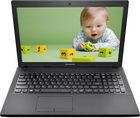
Полный комплект драйверов и утилит для ноутбука Lenovo G500G для Windows XP, Windows 7, Windows 8 и 8.1.
Краткие сведения о драйверах и утилитах для Lenovo G500G
Здесь вы найдете ссылки на полный комплект драйверов и утилит для всех модификаций ноутбука Lenovo G500G. Для уменьшения размера все файлы упакованы в самораспаковывающийся 7-Zip архивы. Обратите внимание, что название файлов имеет четкую структуру: в нем содержится информация об устройстве, для которого предназначен драйвер, об операционной системе, ее разрядности, а также о времени обновления. Если в имени файла и возле ссылок не указано для какой операционной системы он предназначен, то это значит что в архиве содержатся драйвера для Windows XP, Windows 7, Windows 8 и 8.1. Установленную на вашем ноутбуке редакцию Windows можно узнать в окне Свойства системы, которое открывается через Панель управления -> Система.
Ноутбук Lenovo G500G обсуждается в этой теме форума: Lenovo G500G - Обсуждение и решение проблем. В ней вы можете изложить свои впечатления об устройстве и решить возникшие с ним проблемы.
Комплект программ для Lenovo G500G
Набор полезных бесплатных программ можно скачать по ссылкам: скачать / скачать.
Более подробную информацию о представленном выше наборе программ вы можете почерпнуть в статье: Подборка необходимых бесплатных программ.
Установка Windows на ноутбук
Прежде чем перейти непосредственно к драйверам, имеет смысл разобраться в вопросах подготовки и установки Windows на Lenovo G500G.
Если вы решили переустановить систему, то в первую очередь нужно сделать резервные копии всех важных данных с системного раздела на другой. Это касается как личных данных, документов, изображений и прочих файлов, так и настроек некоторых программ, которые часто хранятся в папках Users и Documents and Settings. Помимо этого имеет смысл сделать образы скрытых разделов или всего жесткого диска по руководству: Работа с системой автоматической установки Windows на ноутбук. После завершения резервного копирования рекомендуется заранее скачать необходимые драйвера и утилиты для нужной операционной системы. Это связано с тем, что после установки Windows не всегда будет возможность выйти в Интернет из-за отсутствия драйверов для сетевой карты, Wi-Fi или модема.
Рассмотрим теперь непосредственно установку системы. Процедура установки Windows подробно описана в руководствах:
- Установка Windows XP с интеграцией драйверов SATA
- Установка Windows XP без интеграции драйверов SATA
- Установка Windows Vista для новичков
- Установка Windows 7 на ноутбук
- Установка Windows 8
В случае возникновения проблем с установкой Windows обращайтесь за помощью в соответствующую тему форума: Решение проблем с установкой Windows XP на ноутбук, Решение проблем с установкой Windows Vista, Решение проблем с установкой Windows 7, Установка и настройка Windows 8 или Windows 8.1 - Установка и настройка.
Драйвера и утилиты для Lenovo G500G для Windows XP, Windows 7, Windows 8 и 8.1
Ниже представлен список драйверов и утилит. Устанавливать их рекомендуется в том порядке, в котором они размещены здесь. Начинать установку стоит с драйверов для чипсета.
Драйвер для чипсета и других системных устройств Intel
Ссылки на драйвер: скачать / скачать
Информация о драйвере: он необходим для полноценной работы портов USB, внутренних шин SMBus, ACPI, контроллера памяти и других системных устройств. Если у вас в BIOS включена опция AHCI, то вы также можете установить пакет Intel Rapid Storage. Он включает в себя утилиту для мониторинга состояния жесткого диска и драйвер AHCI, которые позволяют оптимизировать работу жесткого диска и SSD. Для установки необходимо запустить IRST.exe в архиве с драйвером по ссылкам выше.
Драйвер для Intel Management Engine Interface и Turbo Boost
Ссылки на драйвер для Intel Turbo Boost: скачать / скачать
Ссылки на Intel Management Engine Interface Driver: скачать / скачать
Описание драйверов и его установки: эти драйверы нужны для улучшения работы энергопотребления. Сначала необходимо установить Intel Management Engine Interface Driver. Если у вас установлен процессор Core i5 или Core i7, то вы можете также установить утилиту для мониторинга Intel Turbo Boost. Для установки распаковываете архив и запускаете TurboBoostSetup.exe.
Драйвер для видеокарт Intel и AMD
Скачать драйвер для видеочипа Intel вы можете по ссылкам: скачать / скачать (Windows XP) скачать / скачать (Windows 7, 8 и 8.1)
Ссылки на последнюю версию драйвера для видеокарты AMD: скачать / скачать (Windows XP) скачать / скачать (Windows 7, 8 и 8.1)
Описание драйвера и рекомендации по установке: ноутбуки Lenovo G500G оснащаются встроенным в процессор видеочипом Intel. Некоторые комплектации дополнительно комплектуются дискретной видеокартой AMD с поддержкой переключения. Поскольку Windows XP не поддерживает переключение видеокарт, то придется сначала отключить одну из видеокарт в BIOS, а потом устанавливать драйвера. Установка драйверов на видео достаточно проста. Сначала нужно установить драйвер на Intel, а потом на AMD, если таковая видеокарта установлена в вашем ноутбуке. Если у вас вдруг возникнут проблемы, то можете ознакомиться с руководством: Установка драйверов для видеокарт и обратиться за помощью в эту тему форума: Решение проблем с драйверами на видеокарту.
Драйвер для звуковой карты Conexant
Ссылки на драйвер для звука: скачать / скачать
Описание драйвера: работой со звуком в Lenovo G500G занимается чип Conexant, который без драйверов не может полноценно работать. Вместе с драйверами устанавливается специальное приложение для настройки звука. Установка драйверов вполне стандартна и не должна вызвать сложностей. Все вопросы по драйверам на звук вы можете изложить здесь: Решение проблем с драйверами для звуковой карты. Обратите внимание на первое сообщение темы.
Драйвер для сетевой карты Atheros
Драйвер для сетевой карты доступен по ссылкам: скачать / скачать
Информация о драйвере: они необходимы для работы сетевой карты, с помощью которой ноутбук подключается к проводной сети и выходит через нее в Интернет. Для установки драйверов запускаем Setup.exe. Если у вас возникнут сложности, то обращайтесь за помощью на форум: Решение проблем с драйверами для сетевой карты и Wi-Fi. Обратите внимание на инструкции в первом сообщении темы.
Драйвер для Wi-Fi адаптера
Ссылки на драйвера для Wi-Fi адаптеров: скачать / скачать (Intel) скачать / скачать (Atheros) скачать / скачать (Broadcom) скачать / скачать (Ralink)
Описание драйвера: в зависимости от комплектации в ноутбуке Lenovo G500G можно встретить беспроводные адаптеры на чипах Ralink, Atheros, Broadcom или Intel. Перед установкой драйверов нужно определить какой адаптер у вас установлен по инструкции в первом сообщении темы: Решение проблем с драйверами для сетевой карты и Wi-Fi, а потом установить нужный драйвер. Установка этих драйверов является обязательной и не должна вызвать сложностей. Кроме этих драйверов рекомендуется установить утилиту Lenovo Energy Management (скачать / скачать).
Драйвер для Bluetooth адаптера
Ссылки на драйвер для адаптера Broadcom: скачать / скачать (Windows XP) скачать / скачать (Windows 7, 8 и 8.1)
Ссылки на драйвер для Atheros: скачать / скачать (Windows XP) скачать / скачать (Windows 7, 8 и 8.1)
Драйвер для адаптера Intel доступен по ссылкам: скачать / скачать
Общая информация по драйверам и рекомендации по установке: в некоторые модификации данного ноутбука устанавливаются Bluetooth-адаптеры Broadcom, Atheros или Intel. Перед установкой драйвера и программы для работы с Bluetooth, необходимо выяснить установлен ли сам адаптер с помощью утилит ReadyComm (скачать / скачать) и Lenovo Energy Management (скачать / скачать), а также включен ли он. Определить модель установленного адаптера вы можете по инструкции в первом сообщении темы: Решение проблем с драйверами и работой Bluetooth-адаптера. В том же сообщении есть ссылки на другие версии драйверов.
Драйвер для картридера Realtek
Ссылки на драйвер для считывателя карт: скачать / скачать
Описание драйвера: для нормальной работы устройства для чтения карт памяти также необходим драйвер. Установка данных драйверов стандартна и не должна вызвать сложностей.
Драйвер для USB3.0 порта
Ссылки на драйвер для USB3.0: скачать / скачать
Описание драйвера: он необходим для полноценной работы порта USB3.0. Рекомендуется все же установить этот драйвер.
Драйвер для Web-камеры ноутбука
Ссылки на набор драйверов для веб-камеры с инструкцией по установке: скачать / скачать
Описание драйвера и как устанавливать: эти драйвера нужны для нормальной работы веб-камеры ноутбука. Помимо самого драйвера рекомендуется установить утилиту Lenovo YouCam. Она позволяет снимать фото, видео, накладывать различные эффекты, вести запись по таймеру и при обнаружении движения. Скачать ее вы можете по ссылкам: скачать / скачать. Инструкцию по определению модели камеры и как установить на нее драйвера вы можете найти в первом сообщении темы: Решение проблем с Web-камерами. Установке драйверов для камеры посвящено целое руководство: Поиск и установка драйвера для веб-камеры.
Драйвер для тачпада ноутбука
Ссылки на набор драйверов для тачпада: скачать / скачать
Информация о драйвере и его установке: он необходим для полноценной работы дополнительных функций сенсорной панели под клавиатурой (мультитач, различные жесты, полосы прокрутки и так далее). Вместе с ним устанавливается утилита для настройки тачпада. В архиве содержаться драйвера для тачпадов Cypress, Elantech и Synaptics. Для установки нужного драйвера запустите скрипт install.bat. Он автоматически определит установленный тачпад и запустит установку нужного драйвера.
Комплект фирменных утилит для ноутбука Lenovo G500G
- Lenovo Energy Management: скачать / скачать
- Lenovo ReadyComm: скачать / скачать
- Lenovo YouCam: скачать / скачать
- Lenovo OneKey Recovery: скачать / скачать
- Lenovo VeriFace: скачать / скачать
- Lenovo SRS Audio: скачать / скачать
Описание утилит: утилиты по ссылкам выше предназначены для операционных систем Windows XP, Vista, Windows 7, 8 и 8.1. Настоятельно рекомендуется установить: Lenovo Energy Management и Lenovo ReadyComm. Остальные по желанию. Описание этих утилит вы можете найти здесь: Описание и и решение проблем с работой фирменных утилит Lenovo.
На этом все. Спасибо за внимание.
Если у вас возникнут вопросы, то ознакомьтесь сначала с ответами на частые вопросы, а потом с соответствующей темой форума. Ее вы можете найти с помощью путеводителя по форуму для новичков.
С уважением, автор материала - Тониевич Андрей. Публикация данного материала на других ресурсах разрешаются исключительно со ссылкой на источник и с указанием автора.