Драйвера для Asus X401U
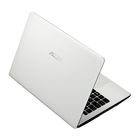
Драйвера для ноутбуков Asus X401U

Краткое содержание

Полный комплект драйверов и фирменных утилит для ноутбука Asus X401U для Windows XP, Vista, Windows 7 и Windows 8.


Общие сведения о драйверах и утилитах для Asus X401U

Для полноценной работы Windows на ноутбуке Asus X401U необходимо установить соответствующие драйвера и утилиты. Как это сделать подробно описано в материале: Как установить драйвера и утилиты на Asus. Там детально показано что, в каком порядке и как устанавливать, чтобы Windows работала нормально.

Сами драйвера и утилиты для Asus X401U вы можете скачать по ссылкам на этой странице. По мере выхода новых версий они постоянно обновляются. Дата обновления зачастую указана в названии файла. Для уменьшения размера все файлы были упакованы в 7-Zip архивы. При их запуске нужно указать куда распаковывать содержимое. Также нужно отметить, что для разных редакций Windows нужны разные драйвера. Если справа возле ссылок не указана операционная система, то это значит что драйвер подходит для Windows XP, Vista, Windows 7 и Windows 8. Также возле ссылок может быть указана и разрядность. Если она не указана, то драйвер подходит как для 32-битных (х86), так и для 64-битных (х86-64) операционных систем. Установленную версию Windows и ее разрядность можно узнать в Свойствах системы (Панель управления -> Система).

Если у вас вдруг возникнет проблема с установкой и работой того или иного драйвера, то большая просьба немедленно сообщить об этом в теме форума по драйверам. Для поиска нужной темы пользуйтесь путеводителем по форуму. Повышенное внимание обращайте на первые сообщения тем.

Данные ноутбуки обсуждаются в этой теме форума: Asus X401U - Отзывы и решение проблем. Там вы можете решить возникшие с ноутбуком проблемы, а также поделиться впечатлениями о ноутбуке.

Комплект программ для Asus X401U

Набор необходимых бесплатных программ для ноутбука вы можете скачать по ссылкам: скачать / скачать.

Подробней о данных программах вы можете узнать в статье: Набор необходимых бесплатных программ.

Установка Windows на Asus X401U

Перед тем как переходить непосредственно к драйверам и утилитам, разберемся как же установить операционную систему на ноутбук.

Процедура установки Windows XP на ноутбук описана здесь: установка Windows XP с интеграцией драйверов SATA. Если у вас вдруг возникнут проблемы с установкой Windows XP с интеграцией драйверов SATA, то попробуйте другой способ: установка Windows XP на ноутбук без интеграции драйверов SATA. Этот способ проще, но производительность жесткого диска в режиме IDE будет ниже. Придется потом встраивать драйвера SATA в уже установленную Windows XP и переключать в BIOS режим работы винчестера на AHCI. Различные проблемы с установкой Windows XP обсуждаются в этой теме форума: Решение проблем с установкой Windows XP на ноутбук.

Установка Windows Vista и Windows 7 несколько проще. Она подробно показана в материалах: Установка Windows Vista для новичков и Установка Windows 7. В случае возникновения проблем с установкой обращайтесь сюда: Решение вопросов с установкой и настройкой Windows 7 и установка Windows Vista.

Об установке Windows 8 рассказано отдельно в статьях: Установка Windows 8 на ноутбук и Как установить Windows 8 с флешки. Если возникнут вопросы, то обращайтесь в эту тему форума: решение проблем с установкой Windows 8.

Драйвера и утилиты для Asus X401U

Когда операционная система уже установлена, можно переходить к установке драйверов и утилит. Установку стоит начинать с драйвера для чипсета.

Драйвер для чипсета и других системных устройств AMD

Ссылки на драйвер для чипсета: скачать / скачать

Описание драйвера: данный набор драйверов необходим для нормальной работы различных системных устройств. К таковым относятся порты USB, внутренние шины SMBus, контроллер памяти, контроллеры системных шин и другие устройства. Сначала нужно установить USBFilter, потом SMBus и по желанию SATA драйвера.

Драйвер для видео AMD

Ссылки на драйвер для видео AMD: скачать / скачать (Windows XP) скачать / скачать (32-bit) скачать / скачать (64-bit) (Windows 7, Vista, Windows 8)

Описание драйвера и рекомендации по установке: драйвера на видео необходимы для полноценной работы видеокарты. Если их не установить, то возможны проблемы с запуском и работой игр, с подтормаживанием интерфейса системы и видео. Подробно установка драйверов на видео описана в руководстве: Установка драйверов для видеокарт. Если у вас возникнут проблемы, то можете обращаться в данную тему форума: Решение проблем с драйверами на видеокарту за помощью.

Драйвер для звукового чипа Realtek

Ссылки на драйвер для аудиочипа: скачать / скачать (Windows XP) скачать / скачать (Windows 7, Vista и Windows 8)

Описание драйвера и его установки: он предназначен для нормальной работы звука в ноутбуке. Его установка является обязательной. Вместе с ним инсталлируется программа для настройки звука, а также появляются дополнительные настройки в системе. Если возникнут проблемы с драйверами на звук, то обращайтесь сюда: Решение проблем с драйверами для звука. Обязательно прочтите первое сообщение темы.

Драйвер для сетевой карты Realtek

Скачать драйвер вы можете по ссылкам: скачать / скачать

Информация о драйвере и как устанавливать: они нужны для сетевой карты ноутбука. Баз них ноутбук не сможет подключиться к сети и выйти в Интернет. Для установки драйвера нужно запустить Setup.exe в папке с распакованным драйвером. Более подробную информацию вы можете найти в первом сообщении темы: Решение проблем с драйверами для сетевой карты и Wi-Fi.

Драйвер для Wi-Fi адаптера

Ссылки на драйвер для беспроводного адаптера: скачать / скачать (Atheros) скачать / скачать (Broadcom)

Установка и описание драйвера: он нужен для полноценной работы с беспроводными сетями. Без драйверов на Wi-Fi подключиться к беспроводной сети будет проблематично. В зависимости от комплектации в данных ноутбуках можно встретить адаптеры на основе чипов производства Atheros или Broadcom. Драйвера для них нужны разные. Перед установкой нужно определить какой у вас адаптер по руководству в первом сообщении темы: Решение проблем с драйверами для сетевой карты и Wi-Fi. Только после этого устанавливаем нужный драйвер.

Драйвер для Bluetooth адаптера ноутбука

Ссылки на драйвер и приложение для Bluetooth-адаптера: скачать / скачать (Windows XP) скачать / скачать (Windows 7, Vista и Windows 8) (Broadcom) скачать / скачать (Windows XP) скачать / скачать (Windows 7, Vista и Windows 8) (Atheros)

Общая информация по драйверам и рекомендации по установке: в зависимости от комплектации в данных ноутбуках можно встретить Bluetooth-адаптеры на базе чипов Broadcom или Atheros. Прежде чем браться за установку драйвера и программы для работы с Bluetooth, необходимо выяснить есть ли сам адаптер в ноутбуке и включен ли он. Для этого вам понадобится утилита Wireless Console (скачать / скачать). С помощью данной утилиты включаем Bluetooth. Если его в той утилите нет, то скороее-всего в вашем ноутбуке Bluetooth отсутствует. Дальше нужно определить его модель по руководству в первом сообщении темы: Решение проблем с драйверами и работой Bluetooth-адаптера, а потом поставить нужный драйвер.

Драйвер для картридера Realtek

Скачать драйвер для картридера можно по ссылкам: скачать / скачать

Описание и как устанавливать: этот драйвер необходим для полноценной работы устройства для чтения карт памяти. Без драйверов оно не работает. Картридер без установленных драйверов в Диспетчере устройств обычно отображается как несколько Основных системных устройств. Устанавливать нужно. К счастью, установка вполне стандартна и не должна вызвать сложностей.

Драйвер для веб-камеры

Ссылки на набор драйверов для Web-камеры с инструкцией по установке: скачать / скачать

Описание драйвера и как устанавливать: он необходим для полноценной работы Web-камеры ноутбука. Кроме самого драйвера желательно установить утилиту для работы с камерой - Asus LifeFrame. Найти ее вы можете в архиве с утилитами Asus по ссылкам ниже. Подробное руководство по определению модели камеры и установке драйверов для нее находится в первом сообщении темы: Решение проблем с Web-камерами, а также в руководстве: Поиск и установка драйвера для веб-камеры.

Драйвер для тачпада (сенсорной панели под клавиатурой)

Ссылки на драйвер для тачпада: скачать / скачать (Elantech) скачать / скачать (Synaptics)

Описание драйвера и процесса его установки: данные драйвера нужны для нормальной работы дополнительных функций тачпада (мультитач, различные жесты, полосы прокрутки и так далее). Вместе с драйвером устанавливается утилита для настройки тачпада. Определить какой у вас тачпад довольно просто: открываете Диспетчер устройств, в устройствах ввода находите тачпад. Потом в его свойствах ищите параметр ИД оборудования. Для тачпадов Elantech строка имеет вид ACPI/ETD..., а для тачпадов Synaptics - ACPI/SYN...

Комплект фирменных утилит для ноутбуков Asus

Основной набор утилит: скачать / скачать

Дополнительный набор утилит: скачать / скачать

Описание утилит Asus и рекомендации по установке: для правильной работы дополнительных кнопок, сочетаний клавиш с Fn, индикации на экране, для полноценной работы с веб-камерой, для управления Wi-Fi и Bluetooth адаптерами, для настройки профилей электропитания и так далее необходимо установить данные утилиты. Установка утилит из основного набора является обязательной. Больше информации о них вы найдете здесь: Установка драйверов и утилит на ноутбуки Asus. Проблемы с установкой и работой утилит обсуждаются в этой теме форума: Решение проблем с утилитами Asus.

На этом все.

Если у вас возникнут вопросы, то ознакомьтесь сначала с ответами на частые вопросы, а потом с соответствующей темой форума. Ее вы можете найти с помощью путеводителя по форуму для новичков.

С уважением, автор материала - . Публикация данного материала на других ресурсах разрешаются исключительно со ссылкой на источник и с указанием автора.


Опубликовано: 05 Декабря 2012 Обновлено: 26 Июля 2024
Рейтинг: 4.8/18
EugeneKR Новичок EugeneKR
14/01/2013, 08:38 в теме: Asus X401
Добрый день) Приобрел себе перед новым годом ноутбук Asus X401A. Ждал от производителя 14 дюймовый ноутбук и недорогой уже давно но почему то ASUS не выпускал долгое время 14 дюймовые бюджетные модели... Ну вот как раз появилась моделька и я сразу же ее себе приобрел) Все то хорошо в этих ноутбуках, вот только с установкой виндовс я помучился... У меня был отличный образ 7-ки где можно было выбрать любой разрядности ОС, на компьютере на этой винде я проработал уже 4 года и всем предлагаю. Проблема заключается в том что при загрузке либо с флешки, либо с привода USB виндовс начинает устанавливаться, но в тот момент когда должно появиться окошко выбора раздела (после нажатия кнопки "Установка" на синем фоне) пишет ошибку "Не найден драйвер привода, для того чтобы продолжить установку нужно установить драйвера.." что то в этом роде... перерыл весь инет - не нашел ни драйвера ни другого решения этой проблемы... Так дело и в том что привода в этих сериях ноутбука то нету! Короче на мучился я долго с ним. Установил 8 версии виндовс, норм работает вроде. Хотя есть тоже проблема - синий экран после того как я вставлю или карту памяти в карт-ридер или USB-флешку. Но это проблема перестала появляться когда восстановил виндовс до прежнего состояния и не установил программку одну (Adobe Dreamweaver). Может проблема конечно и не в ней, но чет все остальные программы которые до нее ставил все установил и работает покамисть нормально. Кто решил проблему с драйвером на привод, отпишитесь пожалуйста, буду очень признателен)
pavelvictor Новичок pavelvictor
22/01/2013, 16:56 в теме: Asus X301, X401 и X501 - Отзывы и решение проблем
Слава-21, и мужик такой страшный, lytboris! Помогите советом. Новый ASUS X301A с установленной FreeDOS. Установил Вин.7. Установил драйвера и утилиты с загр. флешки (создал с диска, что прилагался). Но не работали драйвера Ethernet-контроллер, PCI, Сетевой контроллер и универс. шины. Решил переустановить другую версию ОС. В этом процессе отформатировал Диск С. Была FAT, форматирование в NTFS. Вроде все стало нормально, но высвечивает AI RECOVERY: Резервная копия заводских установок по умолчанию удалена! Вопросы: можно ли ее восстановить после моих действий? Как? Так ли это критично? И еще:!!!!! Есть два жестких диска С и D. 455 и 9 ГБ соответственно. Логично, что хочу уменьшить размер диска С до 50-100 ГБ и увеличить D с остальным объемом. Правильно? И как? Но опять нету Ethernet-контроллера, PCI, Сетевой контроллер и универс. шины, и, что не будет соединения с ИНТЕРНЕТОМ по кабелю из-за этого? На ноуте есть Wi-Fi и на него стали драйвера. То есть что: или то или то? Я не ЗНАЮ! Подскажите. Может немного неправильно изложил проблему, извините. Очень жду ответа. Может еще кто откликнется? А, команда?
Pup Новичок Pup
10/02/2013, 04:30 в теме: Asus X301, X401 и X501 - Отзывы и решение проблем
Здравствуйте! Люди добрые, помогите, кто чем может!
Суть в следующем: купил супруге ноутбук ASUS X501A с предустановленной
freeDOS. Хочу поставить Windows7, но не получается!
Загрузочную флешку с лицензионного диска поочередно делал программами
Windows7 USB/DVD tool,
UltraISO Premium Edition v9.5.3.2901,
Novicorp WinToFlash 0.7.0010_beta.
В BIOSe первой ставлю загрузку с флешки
Но загрузка даже не начинается! С флешкой от Windows7 USB/DVD tool – черный экран с мерцающим курсором, с флешками от других программ – загружается DOS.
(Установку делал, пользуясь советами с http://notebookclub.org/article/windows/6-install-windows-from-usb-flash.html).
С надеждой жду ваших рекомендаций! Заранее спасибо!
Avatar-Lion Команда сайта Avatar-Lion
20/12/2016, 15:24 в теме: Asus x401a1 upgrade
jarmorris в 20/12/2016 в 15:07 написал:
Хотел бы спросить намного ли увеличится производительность моего ноута?
Такого процессора как Celeron B860 не существует, есть только B840. Далее. i7-2640M даст вам лишь +900Мгц в плане частоты. В принципе, с помощью турбо-буста он и более высокие частоты может выдать, но, во-первых, это актуально только в однопоточных вычислениях, а во-вторых, система охлаждения ноутбука, которая рассчитана на такую затычку как B840, вряд ли справится с i7 в буст-режиме. Пожалуй, единственным весомым плюсом i7 является двухпоточность, т.е. вы на 2 ядрах сможете в 4 потока считать. 4 потока + лишние 900Мгц действительно дадут заметную для глаза разницу, но только если ваше ПО умеет хорошо масштабировать нагрузку, т.е. сможет грамотно раскладывать вычисления по потокам и всё такое.
jarmorris в 20/12/2016 в 15:07 написал:
если этот проц работает в НМ65 66 67 будет он работать на 77?
Будет. Только вот есть два но:
1) Те самые форумы, которые вы приводите в качестве аргументов, точно так же пестрят сообщениями о том, что очень много случаев, когда замена PCH не приводила к желаемому результату. Да и верная своему скотскому отношению к пользователям, ASUS могла банально вырезать поддержку каких-либо других CPU на уровне BIOS'а.
3) Вы не посчитали стоимость работы по перепайке PCH. В РФ такое стоит €50-60, как там у вас в стране с этим обстоят дела - без понятия. Но вряд ли это бесплатная процедура.

P.S. Чего вы так за этот ноут цепляетесь? Типичный 14-дюймовый аппарат. Не то чтобы массовый какой-то продукт, но ничего особенного я в этом X401A не вижу.
ZeroRias Новичок ZeroRias
06/06/2013, 11:34 в теме: Установка и настройка Windows 7
Добрых Вам времени суток.
Необходима Ваша помощь.
У меня ноут Asus X401A.Переустановил 7 32.Но впервые столкнулся с проблемой. После установки ось загрузилась.
Но дрова не установлены.А так как дрова не встали, то соответственно не видит система ничего кроме того что с ноутом идет(клава и точик). Ничего подключаемого в порты ось не видит.Загрузочный диск зверь не грузит, выдает экран смерти. Прошу помощь в идеях. Винчестер форматнул наглухо(пере разбивал разделы с полным форматирование.)
Цель: установить дрова все и полностью настроить ноут.За ранее спасибо!


А идут ли новые версии "осей" 7ки уже со встроенными дрова в ней?Или там только идет стандарт и все?
turley Новичок turley
10/02/2013, 12:16 в теме: Asus X301, X401 и X501 - Отзывы и решение проблем
В первый же день приобретения поменял планку памяти на Kingston DDR-III SODIMM 8Gb Разбирал по видео инструкции -проблем - Главное запомнить место 2 х самых длинных болтов -задние ( В отличие от F 3 ka там целый зоопарк ) Верхняя панель легко сниматся куском пластика от Sim карты - нежно вел с левой вехней петли по кругу Сама отскочила !!! Далее слегка ПРИПОДНИМАЯ !!! панель отсегнул два разьема клавы и тачпада Затем жесткий вместе с приклееной перемычкой ( предварительно отстыковал с 2 сторон ) Снял другие перемычки Открутил крееж обозначенный на плате и приподнял за среднюю часть -полностью не поднимал Умудрился без проблем заменить планку Собрал в обратном порядке Но !!! чтобы лего было стыковать клаву предварительно отклеил ( аккуратно ) шлейф так как более удобно манипулировать стыковкой разьема Вживление проиошло безпроблеи Далее чисто встроенными спредствами W 7 -64 ult удалил все ! разделы и при установке назначил новые Выбор установки кнопкой esk Флеш записал Ultra iso v9.5.3.2901,
Sagitov Новичок Sagitov
02/09/2013, 19:50 в теме: Asus X301, X401 и X501 - Отзывы и решение проблем
Слава-21
автозапуск почистил
мне кажется дефрагментация тут не причем. такая ситуация с покупки

mono в 02/09/2013 в 18:35 написал:
Sagitov в 02/09/2013 в 15:56 написал:
При работе жутко тупит... К примеру несколько вкладок (3-5 штук) в браузере и EXEL приводит к жутким подвисонам.
Ноутбук конечно мощностью не отличается, но такого быть не должно... У меня Asus X44H при запущенных Skype, ICQ, пара браузеров по 5 - 10 вкладок в каждом, Word, Windows Media Player даже не подтормаживает... В связи с чем несколько вопросов. Как давно покупали ноутбук? Ноутбук подвисал сразу после покупки или стал подвисать спустя какое-то время? Ситуция ухудшалась постепенно или сразу в один "прекрасный" день стал подвисать?
такая ситуация с покупки
Avatar-Lion Команда сайта Avatar-Lion
20/12/2016, 16:41 в теме: Asus x401a1 upgrade
jarmorris, Вы толщину-то этого ноутбука видели? Если уж в 14-дюймовый аппарат запихали DVD-привод, то это как бы весьма красноречиво говорит о его габаритах. Так что до ультра-тонкого ему как до луны. А если довести толщину ноутбука до толщины кирпича, то i7 можно и в 10-дюймовый аппарат установить.

Вы как-то очень уж буквально все воспринимаете. Очевидно же, что сайт notebook-center.ru в целом описывает ситуацию: такие процессоры характерны для 15-17 дюймовых ноутбуков. Это не значит, что их нельзя встретить в более компактных моделях, но и рассчитывать на i7 в каждом 14-дюймовом ноуте было бы верхом наивности.
Андр}{@ Новичок Андр}{@
07/08/2017, 08:52 в теме: Asus X301, X401 и X501 - Отзывы и решение проблем
Здравствуйте.
Приобрел ноутбук asus x501u.
Имею:
Win 7 (64bit)
Проц AMD E-450 1.6ГГц
ОЗУ 2 ГБ
Видиокарта встроенная:
AMD Radeon HD 6320.

Для работы с документами и просмотра ютуб.
Включается довольно шустро и не тормозит.
При запуске системы температура 57С при нагрузке ЦП 2-3%.
Просмотр видео до 70С при нагрузке ЦП 60-90%.
Я понимаю, что процессор слабенький и такая нагрузка норм, но температура.
Изначально пытался снизить обороты кулера, очень шумел ,а нагрузки не было, потом увидел температуру.

Подскажите какая норма для такой машины?
Что можно сделать с перегревом? (Автозагрузка чистая, нагрузки на проц почти нет).

Какую ОС поставить для шустрой работы? Win XP или Win 10?
Написал под себя много офисных скриптов, так что Linux не подойдет.
Avatar-Lion Команда сайта Avatar-Lion
20/12/2016, 16:14 в теме: Asus x401a1 upgrade
jarmorris в 20/12/2016 в 15:42 написал:
Ещё я нашёл такой проц. https://www.notebook-center.ru/processor_550.html
и там пишется что такой процессор может использоваться в ноутбуках с диагональю 15” и больше.
Это получается что к моему не подойдёт
Подразумевается, что в более мелкие ноутбуки физически невозможно установить такое охлаждение, которое сможет адекватно охладить 4-ядерный процессор. А вообще, не вижу смысла в дальнейшем диалоге, если честно. Вы можете рисковать своим ноутбуком сколько хотите. Это ваш аппарат и вы вправе творить с ним все что угодно. Никто на форуме вам никаких гарантий, разумеется, давать не будет никогда.
Другие статьи из категории Драйвера для Asus
  • Драйвера для Asus G501JW

    Весь комплект драйверов и утилит для игрового ноутбука Asus G501JW для операционных систем Windows 7, 8.1 и Windows 10.

  • Драйвера для Asus X44C, X44L и X44Ly

    Весь комплект драйверов и фирменных утилит для ноутбуков Asus X44C, Asus X44L, Asus X44Ly и других из серии Asus X44 для операционных систем Windows XP, Windows Vista и Windows 7.

  • Драйвера для Asus X51RL и X51R

    Полный набор всех драйверов и утилит для ноутбуков Asus X51R и Asus X51RL для 32 и 64-битных версий операционных систем Windows XP, Windows Vista и Windows 7.

  • Драйвера для Asus K93S, K93SV и K93SM

    Весь комплект драйверов и утилит для ноутбуков из линейки Asus K93S (Asus K93SV, Asus K93SM и так далее) для Windows XP, Windows Vista и Windows 7.

  • Драйвера для Asus M51Kr и M51K

    Комплект драйверов и фирменных утилит Asus для ноутбуков серии Asus M51Kr и Asus M51K для различных версий Windows XP, Windows Vista и Windows 7.

Наверх ↑