Драйвера для Lenovo G510G
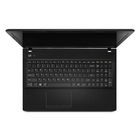
Драйвера для ноутбука Lenovo G510G

Краткое содержание

Полный комплект драйверов и утилит для ноутбука Lenovo G510G для Windows XP, Windows 7, Windows 8 и 8.1.


Краткие сведения о драйверах и утилитах для Lenovo G510G

Здесь вы найдете ссылки на полный комплект драйверов и утилит для всех модификаций ноутбука Lenovo G510G. Для уменьшения размера все файлы упакованы в самораспаковывающийся 7-Zip архивы. Обратите внимание, что название файлов имеет четкую структуру: в нем содержится информация об устройстве, для которого предназначен драйвер, об операционной системе, ее разрядности, а также о времени обновления. Если в имени файла и возле ссылок не указано для какой операционной системы он предназначен, то это значит что в архиве содержатся драйвера для Windows XP, Windows 7, Windows 8 и 8.1. Установленную на вашем ноутбуке редакцию Windows можно узнать в окне Свойства системы, которое открывается через Панель управления -> Система.

Ноутбук Lenovo G510G обсуждается в этой теме форума: Lenovo G510G - Обсуждение и решение проблем. В ней вы можете изложить свои впечатления об устройстве и решить возникшие с ним проблемы.

Комплект программ для Lenovo G510G

Набор полезных бесплатных программ можно скачать по ссылкам: скачать / скачать.

Более подробную информацию о представленном выше наборе программ вы можете почерпнуть в статье: Подборка необходимых бесплатных программ.

Установка Windows на ноутбук

Прежде чем перейти непосредственно к драйверам, имеет смысл разобраться в вопросах подготовки и установки Windows на Lenovo G510G.

Если вы решили переустановить систему, то в первую очередь нужно сделать резервные копии всех важных данных с системного раздела на другой. Это касается как личных данных, документов, изображений и прочих файлов, так и настроек некоторых программ, которые часто хранятся в папках Users и Documents and Settings. Помимо этого имеет смысл сделать образы скрытых разделов или всего жесткого диска по руководству: Работа с системой автоматической установки Windows на ноутбук. После завершения резервного копирования рекомендуется заранее скачать необходимые драйвера и утилиты для нужной операционной системы. Это связано с тем, что после установки Windows не всегда будет возможность выйти в Интернет из-за отсутствия драйверов для сетевой карты, Wi-Fi или модема.

Рассмотрим теперь непосредственно установку системы. Процедура установки Windows подробно описана в руководствах:

В случае возникновения проблем с установкой Windows обращайтесь за помощью в соответствующую тему форума: Решение проблем с установкой Windows XP на ноутбук, Решение проблем с установкой Windows Vista, Решение проблем с установкой Windows 7, Установка и настройка Windows 8 или Windows 8.1 - Установка и настройка.

Драйвера и утилиты для Lenovo G510G для Windows XP, Windows 7, Windows 8 и 8.1

Ниже представлен список драйверов и утилит. Устанавливать их рекомендуется в том порядке, в котором они размещены здесь. Начинать установку стоит с драйверов для чипсета.

Драйвер для чипсета и других системных устройств Intel

Ссылки на драйвер: скачать / скачать

Информация о драйвере: он необходим для полноценной работы портов USB, внутренних шин SMBus, ACPI, контроллера памяти и других системных устройств. Если у вас в BIOS включена опция AHCI, то вы также можете установить пакет Intel Rapid Storage. Он включает в себя утилиту для мониторинга состояния жесткого диска и драйвер AHCI, которые позволяют оптимизировать работу жесткого диска и SSD. Для установки необходимо запустить IRST.exe в архиве с драйвером по ссылкам выше.

Драйвер для Intel Management Engine Interface и Turbo Boost

Ссылки на драйвер для Intel Turbo Boost: скачать / скачать

Ссылки на Intel Management Engine Interface Driver: скачать / скачать

Описание драйверов и его установки: эти драйверы нужны для улучшения работы энергопотребления. Сначала необходимо установить Intel Management Engine Interface Driver. Если у вас установлен процессор Core i5 или Core i7, то вы можете также установить утилиту для мониторинга Intel Turbo Boost. Для установки распаковываете архив и запускаете TurboBoostSetup.exe.

Драйвер для видеокарт Intel и AMD

Скачать драйвер для видеочипа Intel вы можете по ссылкам: скачать / скачать (Windows XP) скачать / скачать (Windows 7, 8 и 8.1)

Ссылки на последнюю версию драйвера для видеокарты AMD: скачать / скачать (Windows XP) скачать / скачать (Windows 7, 8 и 8.1)

Описание драйвера и рекомендации по установке: ноутбуки Lenovo G510G оснащаются встроенным в процессор видеочипом Intel. Некоторые комплектации дополнительно комплектуются дискретной видеокартой AMD с поддержкой переключения. Поскольку Windows XP не поддерживает переключение видеокарт, то придется сначала отключить одну из видеокарт в BIOS, а потом устанавливать драйвера. Установка драйверов на видео достаточно проста. Сначала нужно установить драйвер на Intel, а потом на AMD, если таковая видеокарта установлена в вашем ноутбуке. Если у вас вдруг возникнут проблемы, то можете ознакомиться с руководством: Установка драйверов для видеокарт и обратиться за помощью в эту тему форума: Решение проблем с драйверами на видеокарту.

Драйвер для звуковой карты Conexant

Ссылки на драйвер для звука: скачать / скачать

Описание драйвера: работой со звуком в Lenovo G510G занимается чип Conexant, который без драйверов не может полноценно работать. Вместе с драйверами устанавливается специальное приложение для настройки звука. Установка драйверов вполне стандартна и не должна вызвать сложностей. Все вопросы по драйверам на звук вы можете изложить здесь: Решение проблем с драйверами для звуковой карты. Обратите внимание на первое сообщение темы.

Драйвер для сетевой карты Atheros

Драйвер для сетевой карты доступен по ссылкам: скачать / скачать

Информация о драйвере: они необходимы для работы сетевой карты, с помощью которой ноутбук подключается к проводной сети и выходит через нее в Интернет. Для установки драйверов запускаем Setup.exe. Если у вас возникнут сложности, то обращайтесь за помощью на форум: Решение проблем с драйверами для сетевой карты и Wi-Fi. Обратите внимание на инструкции в первом сообщении темы.

Драйвер для Wi-Fi адаптера

Ссылки на драйвера для Wi-Fi адаптеров: скачать / скачать (Intel) скачать / скачать (Atheros) скачать / скачать (Broadcom) скачать / скачать (Ralink)

Описание драйвера: в зависимости от комплектации в ноутбуке Lenovo G510G можно встретить беспроводные адаптеры на чипах Ralink, Atheros, Broadcom или Intel. Перед установкой драйверов нужно определить какой адаптер у вас установлен по инструкции в первом сообщении темы: Решение проблем с драйверами для сетевой карты и Wi-Fi, а потом установить нужный драйвер. Установка этих драйверов является обязательной и не должна вызвать сложностей. Кроме этих драйверов рекомендуется установить утилиту Lenovo Energy Management (скачать / скачать).

Драйвер для Bluetooth адаптера

Ссылки на драйвер для адаптера Broadcom: скачать / скачать (Windows XP) скачать / скачать (Windows 7, 8 и 8.1)

Ссылки на драйвер для Atheros: скачать / скачать (Windows XP) скачать / скачать (Windows 7, 8 и 8.1)

Драйвер для адаптера Intel доступен по ссылкам: скачать / скачать

Общая информация по драйверам и рекомендации по установке: в некоторые модификации данного ноутбука устанавливаются Bluetooth-адаптеры Broadcom, Atheros или Intel. Перед установкой драйвера и программы для работы с Bluetooth, необходимо выяснить установлен ли сам адаптер с помощью утилит ReadyComm (скачать / скачать) и Lenovo Energy Management (скачать / скачать), а также включен ли он. Определить модель установленного адаптера вы можете по инструкции в первом сообщении темы: Решение проблем с драйверами и работой Bluetooth-адаптера. В том же сообщении есть ссылки на другие версии драйверов.

Драйвер для картридера Realtek

Ссылки на драйвер для считывателя карт: скачать / скачать

Описание драйвера: для нормальной работы устройства для чтения карт памяти также необходим драйвер. Установка данных драйверов стандартна и не должна вызвать сложностей.

Драйвер для USB3.0 порта

Ссылки на драйвер для USB3.0: скачать / скачать

Описание драйвера: он необходим для полноценной работы порта USB3.0. Рекомендуется все же установить этот драйвер.

Драйвер для Web-камеры ноутбука

Ссылки на набор драйверов для веб-камеры с инструкцией по установке: скачать / скачать

Описание драйвера и как устанавливать: эти драйвера нужны для нормальной работы веб-камеры ноутбука. Помимо самого драйвера рекомендуется установить утилиту Lenovo YouCam. Она позволяет снимать фото, видео, накладывать различные эффекты, вести запись по таймеру и при обнаружении движения. Скачать ее вы можете по ссылкам: скачать / скачать. Инструкцию по определению модели камеры и как установить на нее драйвера вы можете найти в первом сообщении темы: Решение проблем с Web-камерами. Установке драйверов для камеры посвящено целое руководство: Поиск и установка драйвера для веб-камеры.

Драйвер для тачпада ноутбука

Ссылки на набор драйверов для тачпада: скачать / скачать

Информация о драйвере и его установке: он необходим для полноценной работы дополнительных функций сенсорной панели под клавиатурой (мультитач, различные жесты, полосы прокрутки и так далее). Вместе с ним устанавливается утилита для настройки тачпада. В архиве содержаться драйвера для тачпадов Cypress, Elantech и Synaptics. Для установки нужного драйвера запустите скрипт install.bat. Он автоматически определит установленный тачпад и запустит установку нужного драйвера.

Комплект фирменных утилит для ноутбука Lenovo G510G

Описание утилит: утилиты по ссылкам выше предназначены для операционных систем Windows XP, Vista, Windows 7, 8 и 8.1. Настоятельно рекомендуется установить: Lenovo Energy Management и Lenovo ReadyComm. Остальные по желанию. Описание этих утилит вы можете найти здесь: Описание и и решение проблем с работой фирменных утилит Lenovo.

На этом все. Спасибо за внимание.

Если у вас возникнут вопросы, то ознакомьтесь сначала с ответами на частые вопросы, а потом с соответствующей темой форума. Ее вы можете найти с помощью путеводителя по форуму для новичков.

С уважением, автор материала - . Публикация данного материала на других ресурсах разрешаются исключительно со ссылкой на источник и с указанием автора.


Опубликовано: 11 Января 2014 Обновлено: 27 Февраля 2026
Рейтинг: 4.7/8
freeagle Новичок freeagle
14/02/2015, 09:41 в теме: Lenovo G510, G710 и G410 - Отзывы и обсуждение
Всем салют! Подскажите плиз как быть. Купил вчера новый Леново G510 i7 FreeDOS. Начал ставить винду 7ку, почти установил и тут ноут потух..сам. Не буду сильно расписывать, но я все таки доставил ее и уже в ОС я понял, что он работает только от АКБ. Сеть штекер вставлен, а подзарядки нет. Зато когда выключишь ноут АКБ начинает заряжаться. В чем проблема? Блок Питания что ли?
И вдогонку еще. Карта радеон почему то драйвера не ставятся до конца..В диспетчере устройств вроде появилась но с желтым треугольничком, ошибка код 43. Ставил дрова с офф сайта..в чем может быть дело? или это все из-за питания. Подскажите прошу.
Alex Wrlock Новичок Alex Wrlock
26/05/2016, 18:17 в теме: Исключить из цепи разём питания ноутбука Леново G510
Ноутбук Леново G510.Полностью износились разьёмы питания и папа и мама.Решил исключить их вообще-ноут всегда используется только от БП.Разобрал,вырезал оба разъёма и подклчился к проводкам внутри.От БП 2 провода-внутренний "+" и оплётка "-".В ноуте 5 проводков:черный,красный,синий,красный,чёрный."+" подпаял на красный+красный,Минус подпаял на чёрный,чёрный(в итоге и синий туда же) и возник вопрос,что такое синий провод.Выяснил что это идентификатор БП.Разбирая разъём папа видел что минус подпаян и к игле,которая и есть ID БП,но то ли я невнимателен был,то-ли просто незаметил,но не было там между минусом и ID никакого резистора!(очень на многих форумах пишут что есть,или надо ставить,при этом номиналы указывают разные,то 330 Ом,то 560 Ом,то 10кОм,и даже 330кОм)А раз небыло резистора,то и на ID контакт(синий проводок внутри ноута) подпаял минус.Масса на алюминевую крышку взял так же от чёрного-так выходит по разобраному мной внутреннему разъёму.Вообщем то всё вроде удачно,собрал,система стартанула.Батарея начала заражаться,но анимация зарядки в трее вскоре остановилась.Зашёл в Energy Manager,там зарядка идёт.Фактическая зарядка идёт,что подтвердилось циклом разрядки и повторной зарядки АКБ.Однако мою печаль вызвало другое-При включении ноута появляеться предупреждение о том что "БП работает в ограниченом режиме и может не обеспечивать достаточного заряда батареи".Итогом такого сообщения становится снижение производительности-ЦП даже под нагрузкой работает на минимальных частотах-около 798мГц.При питании же от АКБ(выдернув вилку из розетки) частоты приходят в норму и могут работать даже в TorboBoost режиме.Примечательно то,что в безопасном режиме при питании от сети частота ЦП стабильна на 2.5гГц.Профили питания и всё что надо было настроить на макс производительность настроено как надо.Ваши соображения по этому поводу?Что сделано не так?В чём ошибка? Как исправить или обойти эту проблему.
Замечу что именно при отсутствии идентификации БП или подключении чужого БП должна возникать такая проблема,но у меня то БП родной!И ещё,при питании от сети индикации подключения БП нет при выключеном ноуте,а после старта системы есть.
До решения исключить из цепи разъёмы ноут работал от этого же БП,режим эноргосбережения был отключен,поэтому ЦП всегда был 2.9гГц,что меня абсолютно устраивало.
Важная особенность-при подключённом БП и вЫключеном ноуте не горит индикация БП,вместо него горит индикация HDD!
Если правильно понимаю,то и начинка ноутбука в порядке должна быть,иначе ноут просто не работал бы вовсе.
Lenovo G510 ;i-5 4200M ; Radeon 8750m ; ОЗУ 8Гб-1600мГц ;ЖД-SSHD 500 Гб ;БП(ADLX90NCC3A)-90W 20V 4.5A
unamez Новичок unamez
15/11/2014, 19:28 в теме: Lenovo G510, G710 и G410 - Отзывы и обсуждение
являюсь обладателем g710 c i7 на борту, серьезных нареканий нет, на момент покупки лучшее соотношение цена\производительность, да и размер экрана радует. а недостатки как уже выше говорилось: матрица совершенно непредназначена для работы с цветами и оттенками (цвета между вверхом и низом экрана сильно разнятся) , мало usb портов (3.0 только 1) и их неудобное расположение. миниджек непродуманно на правой стороне и при подключении аудио кабеля рукой цепляешь его когда с внешней мышкой, рядом с ним есть 2 usb при их использовании для радио от мыши или других схожих устройств (радио, антенны и тд., с флешкой все норм) идут сильные помехи на звук-выход в наушники или колонки. пришлось перекинуть на левую сторону в 3.0. кабель питания более удобен Г-образный штекер с возможностью вращения, а не прямой как тут. есть еще одна вещь если перевести в спящий режим или гибернацию при подключенном внешнем звуке идет сильный гул от саба (зачем так питать аудио во время сна для меня загадка) т.е. аудиовыход они совсем не продумали. ну и конечно же клавиатура, ее максимально сжали хотя по бокам есть достаточно пространства что бы отделить нум пад. чуть не забыл замка нету на крышке при неаккуратном переносе в закрытом виде крышка просто хлопает ))) и периодически будит сие чудо.
хорошая модель, всем рекомендую!
p.s. если кто нибудь знает решение с питанием на minijack во время сна пожалуста отпишитесь.
Lite Новичок Lite
02/08/2015, 18:21 в теме: Lenovo G510, G710 и G410 - Отзывы и обсуждение
Всем доброго времени суток, нужна помощь касательно сброса пароля BIOS. Ситуация такова, ноут приобрел с рук (старый хозяин сам не знал какой стоит пароль), вначале без пароля все было нормально до момента пока я не обнаружил что WI-FI адаптер отключен, соответственно решил все таким залезть в биос. Я нашел обновление для BIOS на официальном сайте lenovo (надеясь что при обновлении биоса, все данные сбросятся) поставил, но после установки сбросились лишь настройки приоритетности загрузки устройств, а пароль остался. Загрузка устройств встала на "Efi Network 0 for IPv4" в первом случае, а во втором на "Efi Network 0 for IPv6". Попытка обнулить пароль через отключение CMOS батарейки не увенчалась успехом (замыкать контакты тоже пробывал). Почитав разные посты, я узнал что есть какая то энергонезависимая память которая хранит в себе именно пароль биоса, но где она находится? Надеюсь на ващу помощь.
Genri53 Модератор Genri53
11/02/2014, 20:11 в теме: Проблемы с включением и отключением ноутбука
Chillout Di в 11/02/2014 в 04:23 написал:
приобрел ноутбук Lenovo G510 неделю назад, во время его эксплуатации обнаружил недостаток. При работе продолжительной и не очень ( игр не запускал) отключается экран, потом звук. но при этом продолжает работать не выключаясь и не перезагружаясь. Все настройки питания посмотрел, все норм. Бук не вскрывал. Стояла винда 8, экран отключался, обновился до 8.1 все равно отключается.
вернись на W8 и сдавай его назад пока еще время на обмен есть.
vdii в 11/02/2014 в 19:17 написал:
Похоже начала умирать
vdii в 11/02/2014 в 19:17 написал:
Извечный вопрос = что делать?
прикинь сам, есть ли смысл ремонтировать, все таки почти 10 лет аппарату. (если ты о 190)
Андрей Администратор Андрей
30/03/2014, 19:00 в теме: Lenovo G510, G710 и G410 - Отзывы и обсуждение
divergere в 25/03/2014 в 18:41 написал:
Не думаю что тут именно такая проблема. Ибо у меня так-же, не работает микроон. Точнее как, программно он работает, только не воспринимает звук. Одно время работал, но сегодня вновь прекратил. Я не знаю, работал ли он на Windows 8, так как не протестировал и обновился сразу на 8.1. Да и вкупе с обновлением, отвалился Dolby Advanced Audio v2(не удается запустить драйвер звукового устройства dolby).
Вариантов тут на самом деле не очень много. Для проверки не аппаратная ли это проблема можно загрузиться с диска с Ubuntu и проверить как там работает микрофон.
svoi Новичок svoi
16/05/2015, 13:14 в теме: Lenovo G510, G710 и G410 - Отзывы и обсуждение
Всем привет! Приобрел на днях новый Lenovo G710, вот не знаю что теперь с ним делать.

Самое ужасное это экран. После 20ти минут работы за ним заболели глаза. Карандашный тест мерцания ноутбук конкретно не проходит. На максимальной яркости экран ярковат, а сделать чуть-чуть меньше не получается (при нажатии F11 яркость уменьшается ощутимо). Может это можно как-нибудь исправить? Пробовал уменьшить яркость через электропитание - та же проблема, на минимальное перемещение бегунка не реагирует.

Второе - кулер. Он слышен даже без нагрузки, причем не шумит а гудит. На второй день покупки думал заменить по гарантии, разобрали и сказали что все с ним нормально и так и надо. Только с Asus X75 и с Asus K55 кулера я не слышал вообще!!! Но кулер ладно, можно привыкнуть, а когда глаза болят это хреново...

Ужасный ноутбук... Теперь вот думаю как от него избавиться и вернуть хотя бы часть выброшенных денег...
Djaker Новичок Djaker
20/09/2014, 12:39 в теме: Поиск и установка драйверов
купил ноутбук 15.6" Ноутбук Lenovo G510 (HD)

i7 4700MQ(2.4), 8192, 1Tb, AMD R7 M265 2Gb, DVD-SMulti, WiFi, Cam, Win8.1 http://www.dns-shop.ru/catalog/i194971/1...g510.html#

он через 2 недели сломался отнес в сц..(жеский накрылся) сделали... пришел домой беда поставили 8 винду(не как не активировалась) стояла 8.1 ..в общем нарыл 8.1 для 1 языка сам поставил ключ вшит, активировалась казалось бы все отлично.. но вот беда с офф сайта качаю драйвера но не работает должным образом Кнопка "НАСТРОЙКА ПЕРЕКЛЮЧАЕМОЙ ГРАФИКИ", сказав не работает мало сказано при нажатии на нее появляются часики типа и все потом пару секунд пропадают нечего не происходит..... так же добавлю игры в окне играю....при полноэкранном бликует как зараза.(замечу игры типа нфс ривалс, вач догс, ворд офф танкс идут нормально, а некоторые менее требовательные выделываются)...обновы вроде все поставил...дрова так же все все с офф сайта леново.. незнаю что делать.уже столько перепробывал и амд сайт дров и интеловский... .может у кого есть дисочек с дровами или еще чего!!!

ах да еще пару слов до сервиса игры работали исправно...играл не в окнах и программы тима Open Broadcaster Software работали не с мышкой на черном экране а как положено..... вот еще на офф сайте где брал увидел такую беду crossfire/sli-массив стоит крестик я так понимаю это функция 2 видео карты вместе....но у меня беда в том что вообще не могу даже выбрать более производительную...видеокарту.. ах да все оборудование видит исправно работает ..нечего нет необнаруженного.... помогите плиз!!!!

Заранее спасибо!!!
sirius063 Новичок sirius063
22/01/2015, 21:19 в теме: Lenovo G510, G710 и G410 - Отзывы и обсуждение
Купил ноутбук LENOVO IdeaPad G710 (Intel Pentium 3550M 2.3Ghz/17.3"/1600х900/4Gb/500Gb/NVIDIA GeForce, GT820M Win8.1)
Вначале опишу мои впечатления по 5 шкале. Мои отзывы основаны на моем сравнении старого ноута HP Compact Pressario.
1. Экран на 3ку, немного зернист, это и объяснимо с 17 дюймами, на солнце очень бликует, цветопередача хорошая, можно с легкостью регулировать яркость дисплея, но для высокой яркости недостаточно.
2. Сборка на 4ку. Вполне устраивает в этой ценовой категории. Из недостатков можно определить на расположенность клавиатуры близко к экрану, кто-то жалуется на расположение микрофона.
3. Клавиатура и тачпад. Про клавиатуру сказано выше. Тачпад на 3. Нет бегунка.
4. Звук отвратителен, на 3 с минусом. Сравнивая свой старый ноут, небо и земля (может что то измениться с обновлением драйверов). Как эфир из радиоканала. А сейчас вообще пропал из браузера. В скайпе было плохо слышно, пока не прочитал Ваш форум и нашел ответ в "усилении громкости" настроек кодека.
5. Шумность и нагрев. Здесь можно поставить 5. Ничего из шумности и нагрева не заметил (правда не испытывал на нагрузки).
6. Производительность и автономность. Немного притормаживает ОС Win 8.1 , думаю о переустановки. Батарею держит стандартно, хорошо.

Из всего изложенного сделал вывод переустановить винду 8.1 на 7ку в связи с неудобством работы приложений, притормаживаний, да и просто привык к 7ке. Из чего следует вопрос, возможно ли потом заново установить 8.1? Или нужно делать слепок системы и выделять 30 Гб памяти? Какие проблемы могут возникнуть при установки ОС Win7 ? Нужно ли переустанавливать БИОС? Как правильно форматировать диск (это обязательно потребуется, так как неудачное разбиение 20Гб на остальные 400-20 Гб)?
PicassO Новичок PicassO
11/10/2014, 20:21 в теме: Lenovo G510, G710 и G410 - Отзывы и обсуждение
Купил я G510 ноут, i7, 8Gb, 1Tb, R7-M265. Win 8.1.
8.1 ужасно работал, половину программ не смог установить из-за неведанных ранее мне причин, будто винда сама их выдумывала, чтобы не позволять работать в фотошопе и т.п. Да и интерфейс убогий, решил поменять на привычную и стабильную 7 x64 стоковую максимальную.
Установил. Все дрова встали нормально, кроме видюхи. Работает только встроенная, радион не работает! дрова не устанавливаются. Дрова качал с оф сайта, установил всё несколько раз в разном порядке. Каждый раз форматил жесткий и по новому...
на радионку скачал даже амд.ком, но и это не устраивает... При установке ivga125w764 вылетает "эта система не удовлетворяет минимальным требованиям для установки программного обеспечения".
В нете прочитал, что дрова сырые, поэтому проблема такая. Может есть решение? радионка нужна для учебы....
Другие статьи из категории Драйвера для Lenovo
  • Драйвера для Lenovo G5030

    Полный комплект драйверов и программ для ноутбука Lenovo G5030 для Windows 7, Windows XP, Windows 8 и 8.1.

  • Драйвера для Lenovo B560

    Все необходимые драйвера и утилиты для различных модификаций ноутбука Lenovo IdeaPad B560 для Windows XP, Windows Vista и Windows 7.

  • Драйвера для Lenovo G510A

    Полный комплект драйверов и утилит для ноутбука Lenovo G510A для Windows XP, Windows 7, Windows 8 и 8.1.

  • Драйвера для Lenovo M30-70

    Полный комплект драйверов и программ для ноутбука Lenovo M30-70 для Windows 7, Windows XP, Windows 8 и 8.1.

  • Драйвера для Lenovo N580A

    Весь комплект драйверов и фирменных утилит для ноутбука Lenovo N580A для операционных систем Windows XP, Windows 7, Windows 8 и Windows 8.1.

Наверх ↑