Драйвера для Lenovo Y510
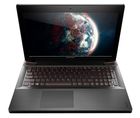
Драйвера для ноутбука Lenovo IdeaPad Y510

Краткое содержание

Полный комплект драйверов и утилит для ноутбука Lenovo IdeaPad Y510 для Windows XP, Windows 7, Windows 8 и 8.1.


Общая информация о драйверах для Lenovo IdeaPad Y510

На этой странице размещены ссылки на полный комплект драйверов и утилит для всех модификаций ноутбука Lenovo IdeaPad Y510. Для уменьшения размера все файлы упакованы в самораспаковывающийся 7-Zip архивы. Обратите внимание, что в названии архива содержится информация об устройстве, для которого предназначен драйвер, об операционной системе, ее разрядности, а также времени обновления. Если в имени файла и возле ссылок не указано для какой операционной системы он предназначен, то это значит что в архиве содержатся драйвера для Windows XP, Windows 7, Windows 8 и 8.1. Установленную на вашем ноутбуке редакцию Windows можно узнать в окне Свойства системы, которое открывается через Панель управления -> Система.

Ноутбук Lenovo IdeaPad Y510 обсуждается в этой теме форума: Lenovo IdeaPad Y510 и Y510p - Обсуждение и решение проблем. Там вы можете поделиться впечатлениями об устройстве и решить возникшие с ним проблемы.

Комплект программ для ноутбука Lenovo IdeaPad Y510

Набор полезных бесплатных программ можно скачать по ссылкам: скачать / скачать.

Более подробную информацию о представленном выше наборе программ вы можете почерпнуть в статье: Подборка необходимых бесплатных программ.

Установка Windows на ноутбук

Прежде чем перейти непосредственно к драйверам, имеет смысл разобраться в вопросах подготовки и установки Windows на ноутбук.

Если вы решили переустановить систему, то в первую очередь нужно сделать резервные копии всех важных данных с системного раздела на другой. Это касается как личных данных, документов, изображений и прочих файлов, так и настроек некоторых программ, которые часто хранятся в папках Users и Documents and Settings. Помимо этого имеет смысл сделать образы скрытых разделов или всего жесткого диска по руководству: Работа с системой автоматической установки Windows на ноутбук. После завершения резервного копирования рекомендуется заранее скачать необходимые драйвера и утилиты для нужной операционной системы. Это связано с тем, что после установки Windows не всегда будет возможность выйти в Интернет из-за отсутствия драйверов для сетевой карты, Wi-Fi или модема.

Рассмотрим теперь непосредственно установку системы. Процедура установки Windows подробно описана в руководствах:

В случае возникновения проблем с установкой Windows обращайтесь за помощью в соответствующую тему форума: Решение проблем с установкой Windows XP на ноутбук, Решение проблем с установкой Windows Vista, Решение проблем с установкой Windows 7, Установка и настройка Windows 8 или Windows 8.1 - Установка и настройка.

Драйвера и утилиты для Lenovo Y510 для Windows XP, Windows 7, Windows 8 и 8.1

Ниже представлен список драйверов и утилит. Устанавливать их рекомендуется в том порядке, в котором они размещены здесь. Начинать установку стоит с драйверов для чипсета.

Драйвер для чипсета и других системных устройств Intel

Ссылки на драйвер: скачать / скачать

Информация о драйвере: он необходим для полноценной работы портов USB, внутренних шин SMBus, ACPI, контроллера памяти и других системных устройств. Если у вас в BIOS включена опция AHCI, то вы также можете установить пакет Intel Rapid Storage. Он включает в себя утилиту для мониторинга состояния жесткого диска и драйвер AHCI, которые позволяют оптимизировать работу жесткого диска и SSD. Для установки необходимо запустить IRST.exe в архиве с драйвером по ссылкам выше.

Драйвер для Intel Management Engine Interface и Turbo Boost

Ссылки на драйвер для Intel Turbo Boost: скачать / скачать

Ссылки на Intel Management Engine Interface Driver: скачать / скачать

Описание драйверов и его установки: эти драйверы нужны для улучшения работы энергопотребления. Сначала необходимо установить Intel Management Engine Interface Driver. Если у вас установлен процессор Core i5 или Core i7, то вы можете также установить утилиту для мониторинга Intel Turbo Boost. Для установки распаковываете архив и запускаете TurboBoostSetup.exe.

Драйвер для видеокарт Intel и nVidia

Скачать драйвер для видеочипа Intel вы можете по ссылкам: скачать / скачать (Windows XP) скачать / скачать (Windows 7, 8 и 8.1)

Ссылки на последнюю версию драйвера для видеокарты nVidia: скачать / скачать (32-bit) скачать / скачать (64-bit) (Windows Vista и Windows 7 и 8)

Описание драйвера и рекомендации по установке: данные ноутбуки оснащаются встроенным в процессор видеочипом Intel. Некоторые комплектации дополнительно оснащаются дискретной видеокартой nVidia с поддержкой технологии динамического переключения nVidia Optimus. Переключение настраивается отдельно для каждого приложения в Панели управления nVidia. Поскольку Windows XP не поддерживает переключение видеокарт, то заставить заработать видеокарту nVidia не получится. Придется или работать на видеокарте Intel или переходить на Windows 7, 8 или 8.1. Если вам очень нужна Windows XP, то можете попробовать такой вариант: Установка и запуск Windows XP в среде Windows 7, 8, 8.1 или другой операционной системы. Сама по себе установка драйверов на видео достаточно проста. Сначала нужно установить драйвер Intel, а потом nVidia, если таковая видеокарта установлена в вашем ноутбуке. Если у вас вдруг возникнут проблемы, то можете ознакомиться с руководством: Установка драйверов для видеокарт и обратиться за помощью в эту тему форума: Решение проблем с драйверами на видеокарту.

Драйвер для звуковой карты Realtek

Ссылки на драйвер для звука: скачать / скачать

Описание драйвера: работой со звуком в этом ноутбуке занимается чип Realtek. Без драйверов он полноценно не работает. Вместе с драйверами устанавливается специальное приложение для настройки звуковой карты. Установка драйверов вполне стандартна и не должна вызвать сложностей. Все вопросы по драйверам на звук прошу излагать здесь: Решение проблем с драйверами для звуковой карты. Обратите внимание на первое сообщение темы.

Драйвер для сетевой карты Atheros

Драйвер для сетевой карты доступен по ссылкам: скачать / скачать

Информация о драйвере: они необходимы для работы сетевой карты, с помощью которой ноутбук подключается к проводной сети и выходит через нее в Интернет. Для установки драйверов запускаем Setup.exe. Если у вас возникнут сложности, то обращайтесь за помощью на форум: Решение проблем с драйверами для сетевой карты и Wi-Fi. Обратите внимание на инструкции в первом сообщении темы.

Драйвер для Wi-Fi адаптера ноутбука

Ссылки на драйвера для Wi-Fi адаптеров: скачать / скачать (Intel) скачать / скачать (Atheros) скачать / скачать (Broadcom) скачать / скачать (Ralink)

Описание драйвера: в зависимости от комплектации в ноутбуке Lenovo IdeaPad Y510 можно встретить беспроводные адаптеры на чипах Ralink, Atheros, Broadcom или Intel. Перед установкой драйверов нужно определить какой адаптер у вас установлен по инструкции в первом сообщении темы: Решение проблем с драйверами для сетевой карты и Wi-Fi, а потом установить нужный драйвер. Установка этих драйверов является обязательной и не должна вызвать сложностей. Кроме этих драйверов рекомендуется установить утилиту Lenovo Energy Management (скачать / скачать).

Драйвер для Bluetooth адаптера ноутбука

Ссылки на драйвер для Bluetooth-адаптера Broadcom: скачать / скачать (Windows XP) скачать / скачать (Windows 7, 8 и 8.1)

Ссылки на драйвер для адаптера Atheros: скачать / скачать (Windows XP) скачать / скачать (Windows 7, 8 и 8.1)

Драйвер для адаптера Intel доступен по ссылкам: скачать / скачать

Общая информация по драйверам и рекомендации по установке: в некоторые модификации данного ноутбука устанавливаются Bluetooth-адаптеры Broadcom, Atheros или Intel. Перед установкой драйвера и программы для работы с Bluetooth, необходимо выяснить установлен ли сам адаптер с помощью утилит ReadyComm (скачать / скачать) и Lenovo Energy Management (скачать / скачать), а также включен ли он. Определить модель установленного адаптера вы можете по инструкции в первом сообщении темы: Решение проблем с драйверами и работой Bluetooth-адаптера. В том же сообщении есть ссылки на другие версии драйверов.

Драйвер для картридера Genesys

Ссылки на драйвер для считывателя карт: скачать / скачать

Описание драйвера: для нормальной работы устройства для чтения карт памяти также необходим драйвер. Установка данных драйверов стандартна и не должна вызвать сложностей.

Драйвер для USB3.0 порта

Ссылки на драйвер для USB3.0: скачать / скачать

Описание драйвера: он необходим для нормальной работы порта USB3.0. Устанавливать его нужно.

Драйвер для Web-камеры ноутбука

Ссылки на набор драйверов для веб-камеры с инструкцией по установке: скачать / скачать

Описание драйвера и как устанавливать: эти драйвера нужны для нормальной работы веб-камеры ноутбука. Помимо самого драйвера рекомендуется установить утилиту Lenovo YouCam. Она позволяет снимать фото, видео, накладывать различные эффекты, вести запись по таймеру и при обнаружении движения. Скачать ее вы можете по ссылкам: скачать / скачать. Инструкцию по определению модели камеры и как установить на нее драйвера вы можете найти в первом сообщении темы: Решение проблем с Web-камерами. Установке драйверов для камеры посвящено целое руководство: Поиск и установка драйвера для веб-камеры.

Драйвер для тачпада ноутбука

Ссылки на набор драйверов для тачпада: скачать / скачать

Информация о драйвере и его установке: он необходим для полноценной работы дополнительных функций сенсорной панели под клавиатурой (мультитач, различные жесты, полосы прокрутки и так далее). Вместе с ним устанавливается утилита для настройки тачпада. В архиве содержаться драйвера для тачпадов Cypress, Elantech и Synaptics. Для установки нужного драйвера запустите скрипт install.bat. Он автоматически определит установленный тачпад и запустит установку нужного драйвера.

Комплект утилит Lenovo для ноутбука Lenovo IdeaPad Y510

Описание утилит: утилиты по ссылкам выше предназначены для операционных систем Windows XP, Vista, Windows 7, 8 и 8.1. Настоятельно рекомендуется установить: Lenovo Energy Management и Lenovo ReadyComm. Остальные по желанию. Описание этих утилит вы можете найти здесь: Описание и и решение проблем с работой фирменных утилит Lenovo.

На этом все. Спасибо за внимание.

Если у вас возникнут вопросы, то ознакомьтесь сначала с ответами на частые вопросы, а потом с соответствующей темой форума. Ее вы можете найти с помощью путеводителя по форуму для новичков.

С уважением, автор материала - . Публикация данного материала на других ресурсах разрешаются исключительно со ссылкой на источник и с указанием автора.


Опубликовано: 11 Января 2014 Обновлено: 07 Апреля 2022
Рейтинг: 4.9/16
idol2003 Новичок idol2003
28/12/2014, 01:01 в теме: Описание и решение проблем с работой фирменных утилит Lenovo
доброго времени суток!

имеется Lenovo Z710(59-434060). ОС 7ка х64. устанавливал сегодня на него дрова и столкнулся с описанной на предыдущих странницах проблемой с визуальным отображением нажатия комбинаций клавиш FN+... изначально установил LEM с оф сайта версии 1.0.0.28 (новый какой-то интерфейс со спидометром и меню справа от него; у меня на Y510 просто спидометр). помимо отсутствия отображения, в диспетчере устройств были неизвестное устройство root\LenovoVhid и Lenovo ACPI-Compliant Virtual Power Controller. скачал какую-то версию постарше со старым интерфейсом(где-то в теме ссылка мелькала). в диспетчере устройств все стало красиво, но половина отображений так и не начала появляться, хоть половина заработала.

в общем, как-то так. подскажите, пожалуйста, как обойти проблему. заранее благодарен

АПД. LEM с моего Y510 тоже пробовал ставить. только звук показывает, вкл/выкл вафли,бт, тачпад
Avatar-Lion Команда сайта Avatar-Lion
10/09/2016, 18:57 в теме: Видеокарта и монитор ноутбука
LenovoY510P,
1) Вы крайне неосмотрительно поступили, выставив план питания на Высокую производительность. В играх от этого кадров больше не становится, а вот частоты CPU и GPU сбрасываться не будут. В итоге ваш ноутбук работал на 100% мощности всё это время. При переходе на Сбалансированный план электропитания частоты начинали сбрасываться, но из-за постоянного нагрева все компоненты чуть расширились и "привыкли" к такому положению. Соответственно, попытка снизить частоту приводила к постепенному остыванию и потере контактов (грубо говоря, чипы начинали отслаиваться от подложек).
2) Intel-графика задействуется для вывода изображения при использовании технологии NVIDIA Optimus. В этом случае ее отключить нельзя. Так что если вы убили встроенную графику, то и дискретная видеокарта работать не будет. Физически графический процессор дискретной карточки при этом может быть вполне исправен, но готовая картинка все равно отправляется в видеобуфер Intel-графики. Если же интегрированного видео нет и ваши обе NVIDIA-карточки работали в SLI-режиме, то значит, навернулась основная карта (к которой подключена матрица). В обоих случаях дорога вам только одна - в магазин по гарантии. Если гарантия уже все, то ищите мастерскую по ремонту ноутбуков.
balandovic Новичок balandovic
17/04/2016, 18:53 в теме: Обсуждение способов охлаждения ноутбуков
Доброго времени суток. У меня ноутбук Lenovo y510p Intel Core i7 4700MQ (2,6 - 3,4 ghz) с одной видеокартой GeForce GT755m 2гб. Брал с рук, был у предедущего владельца около года, у меня где-то так же.
Недавно был в командировке и иногда использовал ноутбук на диване (дома стоит на подставке). Через несколько дней обратил внимание на повышенную температуру процессора ноутбука (в простое 65-75, под нагрузкой до 95). По возращению домой решил почистить кулер и сменить термопасту. Кулер оказался практически чистым, немного пыли и никаких клоков шерсти и прочего. Термопасту купил в переходе метро (GD380), намазал её. Собрал ноутбук и ситуация осталась прежней (высокие температуры). Решил что что-то недокрутил или еще что, вторая разборка-сборка не помогла. Подумал что термопаста паленая. Взял у друга Extreme thermo 1000), та успешно была установлена на 3 ноутбука и все было хорошо. Почитал форумы, в том числе и этот. Понял что толстый слой нанес. Сделал тонкий слой. Ситуация несколько улучшилась - на 5 градусов где-то. Это касается режима максимальной производительности. На "Экономии энергии" температура в простое 45-50.
Установил себе программы:
- CPUID HW Monitor
- Specci.
При тестировании в cpu-z обратил внимание на следующее:
- Температура практически мгновенно растет до 95-100, естественно снижается частота и производительность падает в 1.5-2 раза.
- У знакомого аналогичный ноутбук (только 2 видеокарты) при тесте со временем частоты практически не снижаются, производительность снижается тоже незначительно, температура под нагрузкой 75 (в простое 45-50).
Вспомнил что численные показатели "попугаев" при тесте (сейчас) ноутбука товарища совпадают с моими до возникновения проблемы.
Сделал вывод, что моя система охлаждения снизила свой КПД и в этом могут быть виноваты:
- забились радиаторные пластины (все прочистил, под нагрузкой кулер выдает нормальный поток горячего воздуха);
- термопаста (хотя себя хорошо показывала на 3 других ноутбуках);
- неполный прижим СО к материнке (винты докручены до конца) но есть все же подозрение. См. видео ниже.

Вопрос к читателям в чем же может быть все таки дело?
И похож ли зазор на фото между корпусом СО и платой процессора на описываемое в интернете "неполное прилегание"?

max7779 Новичок max7779
14/03/2016, 06:50 в теме: Настройкой SLI В панели управления NVIDIA
Ноут Lenovo Y510P с двумя видеокартами 755м.Под скажите как их правильно настроить в ГТА 5??! Когда включаю Максимальную производительность тоесть две видюшки.А рядом в настройках PhysX процессор ставлю ЦП.Назначить для PhysX галочку не ставлю.Применяю.Видюхи две работают греются все как надо.Но после 5 мин игравого процесса игра либо зависает либо вылетает.Помогите разобраться буду очень благодарен.


речь идёт не только о Grand Theft Auto V.Вообще если кто разбирается как правильно настроить в панели управления NVIDIA раздел Настройка SLI,Surround,PhysX.Что бы две видеокарточки форцали на ура.


чё 22 чела просмотрела не ужели ни кто не шарит?((
Димон Ахламон Новичок Димон Ахламон
22/08/2017, 20:16 в теме: Апгрейд. Обсуждение способов модернизации ноутбука
Пацаны здрасте, что делать? Заказал на АлиБабе процессор Т2600. Мысля была поменять его вместо T2390 который стоит на Lenovo Y510.
Перед выборам процессора Я читал сходства по параметрам и т.п, что бы в итоге не запароть свой пока не убиваемый ноутбук. ИТОГ на 22.08.17 процессор T2600 установился, а при первом включении ноутбук выключается через 3-5 секунд. При повторном же включении НЕ выключается НО и экран ничего не показывает. Через 1 минуту выключаю сам путем вытаскивания розетки блока питания. На форумах читал что возможно BIOS нужен под определённые процессоры или материнка не видет это процессор из-за другой его частоты работы. Что делать пацаны, выбрасывать эту чехарду за 300руб. в мусорный бак или как....? Yahoo
hlebushek80 Новичок hlebushek80
10/01/2018, 16:45 в теме: Lenovo y510p sli 750m, проблема с играми + перегрев
Здравствуйте

Имеется проблема, как мне кажется, с видеодрайверами и их совместимостью.

Проблема в том, что большинство игр на ноутбуке не запускаются или запускаются, немного работают и выдают ошибку.

В некоторых случаях зависания происходят с ошибкой: "приложению заблокирован доступ к графическому оборудованию".

Более конкретно: такие игры как ведьмак или гта 5, запускаются, но после начала новой игры она просто зависает и не отвечает, но когда запускал с встроенным графическим ядром процессора (после переустановки винды), всё тормозило жутко, но работало. А после установки драйверов на видеокарту просто зависает;

На примере Dota 2: запускается, в режиме "опробовать героя" можно даже поиграть, но не долго, снова зависает, причём в рандомное время может хоть сразу может минут через 10, в других режимах просто зависает после загрузки, причём звук игры продолжается, но картинка зависшая;

Какие то легкие игры типа Age of Mythology или Crossout идут без проблем, но через 10 минут или час игра может просто зависнуть и перестать отвечать;

Ну и последний пример мморпг Archeage она работает, но временами ,опять же рандомно, она просто уходит в загрузку на 2-4 секунды и продолжается, как будто подгружая. Такие подргрузы могут быть в минуту по 1-5 раз, а может и за час ни одного не выдать.

Повторюсь, при работе на этом же ноутбуке со встроенным графическим ядром есть лишь проблема "тормозов" из-за его малой мощности.

Так же был замечен нагрев видеокарт до 97 градусов, была заменена термопаста. Пиковая температура не изменилась, но остывать стала быстрее. При использовании программы ThunderMaster и установки производительности видеокарты под максимальную температуры до 80 градусов, производительность в играх (а именно фпс) не изменилась.

Характеристики: lenovo y510p

windows 10 (64 бит для одного языка версия 1709,сборка 16299.192, лицензия - переход с 8) проблема была ещё на 8ке, потом на 10ке она пропала и снова где несколько месяцев назад появилась
i7 - 4700mq (2,40 GHz)

geforce gt 750m - sli

8 гб. ОЗУ

kingston hyperx savage ssd


не знаю какие ещё характеристики писать или скрины скинуть, пробовал устанавливать разные версии драйверов, запускать установку с совместимостью, ничего не помогло

раньше хотя бы dota2 работала, а последнее время даже она стала просто зависать.


Буду признателен за помощь.
RoyalFlush Новичок RoyalFlush
09/11/2014, 01:39 в теме: Lenovo Y510 и Y510p - Отзывы и обсуждение
sufferingg в 08/11/2014 в 22:04 написал:
RoyalFlush,
А ты карту покупал GT 755 или GT 755M, у нас тосит GT755M. Карта должна быть такой же как и 1-я.
Можеш дать сылку где покупал 2 видеокарту. Спасибо
Карту покупал в официальном магазине Lenovo в Новосибирске. Видеокарта конечно GT755M (на коробке написано GT755M5, хотя последняя 5-а мне ни о чем не говорит)

RoyalFlush в 08/11/2014 в 20:02 написал:
Привет всем. Вчера купил вторую видеокарту GT755 для своего Y510p. Все радовало но вдруг играя в игру резко упал fps и играть было не возможно. Выясняя причину вылезло оповещение о том, что зарядки осталось 10% (но ноутбук был подключен к сети). Поэкспереметировав стало ясно, что после 10-15 мин работы 2ой видеокарты (допустив запустив Watch Dogs) ноут работать от сети отказывается и работает от батареи. Что можете посоветовать?
Выше указана моя проблема дабы не листать и не искать ее - я решил вставить в это дополнение.

Сейчас попробовал поиграть в BF4 и после запуска компании в начале ролика питание перестает поступать и ноутбук работает от батарее (а все знают, что от батарее играть невозможно). Но суть не в этом. Попробовал убрать батарею, но вопреки ожиданиям бук просто отключался когда загружалась миссия. Так же до этого вытаскивал видеокарту вставив обратно сд-ром и проверял в Watch Dogs - ничего необычного за 40 минут игры не было. Бук отлично работал от сети. Думаю очевидно, что дело в питании. Но почему при высокой нагрузки со 2-ой видеокартой прекращается поступление энергии от сети для меня остается загадкой. Очень надеюсь, что вы сможете помочь.
Nightend Новичок Nightend
20/08/2014, 15:38 в теме: Выбор ноутбука для игр
Всем добрый день!
Прошу помощи.
Собираюсь покупать ноутбук, бюджет 35000р. Нужен для работы и для игрулек. Активно пользуюсь такими программами как Autocad, Photoshop, Inventor и тд.
Желательно что бы и доту 2 максимально тянул и Sims3/Sims4 (ну вы понимаете). Ну и в других современных играх фпс не проседал.
Пока остановил свой выбор на Asus N56VB.
N56VB (Core i7 3630QM 2400 Mhz/15.6"/1920x1080/8192Mb/1000Gb/DVD-RW/NVIDIA GeForce GT 740M/Wi-Fi/Bluetooth/Win 8 64)
http://market.yandex.ru/model.xml?modelid=10485333&hid=91013
Так же заинтересовали эти модели:
1. ASUS N56JR (Core i5 4200H 2800 Mhz/15.6"/1920x1080/8.0Gb/1000Gb/DVD-RW/NVIDIA GeForce GTX 760M/Wi-Fi/Bluetooth/Win 8 64)
2. ASUS K750JB (Core i7 4700HQ 2400 Mhz/17.3"/1600x900/8.0Gb/2000Gb 2xHDD/DVD-RW/NVIDIA GeForce GT 740M/Wi-Fi/Bluetooth/Win 8 64)
3. Lenovo IdeaPad Y510p (Core i5 4200M 2500 Mhz/15.6"/1920x1080/4.0Gb/1008Gb HDD+SSD Cache/DVD-RW/NVIDIA GeForce GT 750M/Wi-Fi/Bluetooth/Win 8 64)
4. MSI GE60 2PL Apache (Core i5 4200M 2500 Mhz/15.6"/1920x1080/8Gb/750Gb/DVD-RW/NVIDIA GeForce GTX 850M/Wi-Fi/Bluetooth/Win 8 64)

Но мне подсказали недавно, что видеокарта 740М не очень. Но по характеристикам он(N56VB) мне понравился, да и дизайн у ноутбука хороший.
Такой вопрос еще, какая разница в производительности между ноутбуками ASUS N56VB и ASUS N56JR?
В общем прошу помощи Yes
Пётр Y510P Новичок Пётр Y510P
30/01/2018, 16:04 в теме: Lenovo Y510 и Y510p - Отзывы и обсуждение
Ноутом доволен,даже очень.Хотел взять ASUS в этой же ценовой категории но за не имением ASUSA в наличии взял LENOVO и время показало что я не прогадал,а выиграл почти по всем показателям.Эксплуатирую уже 4 года, без малого.Единственная неприятность была связана с Windows 8,неадекватно работала и была заменена на 7-ку вместе с установкой SSD PLEXTOR 128M5S(на тот момент не знал что имеется разъём М2,воспользовался бы им,что в дальнейших планах).Родной HARD переехал на место привода,за ненадобностью последнего,салазки для него были приобретены на AliExpress .Есть желание добавить оперативки путём приобретения планки на 16Gb.Посоветуйте что-либо,ибо сам в этом не очень разбираюсь.И возможна-ли схема оперативки 16+4(старая планка SAMSUNG).
1)Экран порадовал качеством ,разрешением,углами обзора и настройками цвета.Под разные задачи можно подогнать,для мобильного устройства даже очень прилично. 2)Сборка на высоте ни чего не люфтит не скрипит очень доволен.3) клавиатура: мягкая,удобная.Не для долбёжки по ней,имел сомнения на счёт подсветки,что будет раздражать красная подсветка но ничего подобного.Можно и отключить но я привык и эксплуатирую на миниуме подсветки,более чем достаточно.Тачпад по первым ощущениям слегка провален но это не критично,но будь в ровень с панелью было-бы безупречно.4)Звук очень даже хорош для ноутов в этой ценовой категории,я лучше не слушал на ноутах.Для игр , фильмов и фоновой музыки даже очень подойдёт,уччитывая что это встроенная акустика в мобильное устройство.5)Нагрев имеется,даже очень прилично в играх,ну это-же GeForce.Но отключений по температуре не было так что замерами не занимался(WoT на максиуме).Всё остальное настраивается,так что ищите компромис.Для своего времени очень хорош и актуален сейчас так как имеет хороший запас на апгрейд.Маркий но не очень корпус стимулирует поддерживать в чистоте,что продлевает срок службы и указывает на интенсивность эксплуатации и отношению к ноуту(обращайте внимание на внешний вид!те кто берёт с рук).Мое мнение советую,срок использования 3 года 10 месяцев.
Axic03 Новичок Axic03
11/12/2015, 09:17 в теме: Lenovo Y510 и Y510p - Отзывы и обсуждение
добрый день. Ноут Y510P, установлен гибридный hdd 1TB. Купил себе ssd kingDian N400 120 GB и установил в имеющийся разъем m.2. При включении зашел в биос, там во вкладке infomation показало наличие жестких дисков: № 1 - hdd 1 TB и № 2 - kingDian N400 120 GB. на плате ssd горит красная лампочка. Винда - десятка. После загрузки я не нашел мой ssd ни в проводнике, ни в диспетчере устройств. Нажал на перезагрузку и снова зашел биос. жесткий диск ssd из биоса пропал (но лампочка на плате ссд все равно горела). Дальше если выключаешь ноут то при включении в биос снова появляется ссд, а в винде его опять нету, если перезагрузить то из биоса ссд пропадает. Но по ощущениям после установки ссд ноут стал загружаться быстрее (может кажется), хотя пробовал проверять трим - утилита пишет, что трим не работает. Может кто сталкивался? И можно ли попасть в расширенные настройки биос и выставить приоритеты жестких дисков?
Другие статьи из категории Драйвера для Lenovo
  • Драйвера для Lenovo Y5070

    Полный комплект драйверов и программ для ноутбука Lenovo Y5070 для Windows 7, Windows XP, Windows 8 и 8.1.

  • Драйвера для Lenovo U310

    Весь комплект драйверов и фирменных утилит для ноутбука Lenovo IdeaPad U310 для операционных систем Windows XP, Windows 7, Windows 8 и Windows 8.1.

  • Драйвера для Lenovo V570

    Комплект всех необходимых драйверов и утилит Lenovo для различных модификаций ноутбука Lenovo IdeaPad V570 для Windows XP, Windows Vista и Windows 7.

  • Драйвера для Lenovo V580A

    Весь комплект драйверов и фирменных утилит для ноутбука Lenovo V580A для операционных систем Windows XP, Windows 7, Windows 8 и Windows 8.1.

  • Список драйверов для ноутбуков Lenovo

    Для поиска своей модели ноутбука Lenovo удобно пользоваться поиском по странице в вашем браузере. Он обычно активируется сочетанием клавиш Ctrl и F.

Наверх ↑