Драйвера для Asus X551CA
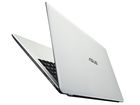
Драйвера для ноутбука Asus X551CA

Краткое содержание

Полный комплект драйверов и утилит для ноутбука Asus X551CA для Windows 7, 8, 8.1 и Windows XP.


Информация о драйверах для Asus X551CA

На этой странице размещены ссылки на драйвера и утилиты для ноутбука Asus X551CA, которые необходимы для полноценной работы Windows. Для уменьшения размера все они были упакованы в самораспаковывающийся 7-Zip архивы, при запуске которых нужно указать папку для распаковки.

Обратите внимание, что для разных операционных систем необходимы разные версии драйверов. Редакции Windows, для которых предназначается тот или иной драйвер, указываются после ссылок на скачивания. Если после ссылок нет такой информации, то драйвер подходит для Windows XP, Vista, Windows 7, Windows 8 и 8.1. Также необходимо заметить, что представленные здесь драйвера и утилиты регулярно обновляются, приблизительное время обновления указывается в названии архива. Если у вас есть желание и возможность, то можете время от времени посещать эту страницу и проверять наличие обновлений.

Решить какую-то проблему с ноутбуком или просто поделиться впечатлениями вы можете здесь: Asus X551 - Обсуждение и решение проблем.

Комплект полезных программ для ноутбука

Набор полезных приложений для ноутбука Asus X551CA вы можете скачать по ссылкам: скачать / скачать.

Подробней о данных программах вы можете узнать в статье: Набор программ для ноутбука.

Установка Windows на Asus X551CA

Перед тем как удалять одну операционную систему и устанавливать другую, рекомендуется скачать все необходимые драйвера. Это связано с тем, что после установки Windows сетевая карта и Wi-Fi часто не работают из-за отсутствия драйверов. Как следствие, подключиться к Интернету для скачивания драйверов будет гораздо сложней. Именно поэтому лучше обезопасить себя и скачать все заранее.

Процедура установки Windows XP подробно описана здесь: установка Windows XP с интеграцией драйверов SATA и установка Windows XP на ноутбук без интеграции драйверов SATA. Установка Windows Vista и Windows 7 показана в руководствах: Установка Windows Vista для новичков и Установка Windows 7. По установке Windows 8 и Windows 8.1 также есть отдельные статьи: Установка Windows 8 на ноутбук и Как установить Windows 8 с флешки. Если у возникнут вопросы, то обращайтесь за помощью в подходящую тему из раздела Установка и настройка Windows.

Драйвера и утилиты для Asus X551CA

Когда операционная система уже установлена, можно переходить к установке драйверов и фирменных утилит Asus. Сама процедура подробно проиллюстрирована в руководстве: Как установить драйвера и утилиты на Asus. В случае возникновения проблем обращайтесь в соответствующую тему на форуме. Для ее поиска вы можете воспользоваться путеводителем по форуму.

Установку рекомендуется начинать с драйверов для чипсета и других системных устройств.

Драйвер для чипсета и других системных устройств Intel

Ссылки на скачивание: скачать / скачать

Информация о драйвере: он необходим для полноценной работы управления питанием, ACPI, портов USB, внутренних шин SMBus, и многих других системных устройств. Устанавливать его нужно. Для этого запускаем setup.exe в распакованном архиве. Если у вас в BIOS включена опция AHCI, то вы можете также установить Intel Rapid Storage или просто IRST. Во время установки обновляются драйверы SATA (AHCI), а также устанавливается специальная утилита. Это позволяет несколько повысить производительность дисковой подсистемы, особенно если ваш ноутбук оснащен твердотельным накопителем SSD.

Драйвер для Intel Management Engine Interface

Ссылки на Intel Management Engine Interface Driver: скачать / скачать

Информация о драйвере: он необходим для корректной работы управления питанием и динамическим разгоном. В Диспетчере устройств при его отсутствии интерфейс Intel MEI отображается как PCI-контроллер Simple Communications.

Драйвер для портов USB 3.0

Ссылки на скачивание: скачать / скачать (Windows 7 и Vista)

Сведения о драйвере: он необходим для полноценной работы портов USB 3.0. Для Windows 8 и более поздних редакций Windows его устанавливать не нужно поскольку он уже содержится в системе, а версию для Windows XP Intel пока не выпустила.

Драйвер для видеокарты Intel

Драйвер для видеочипа Intel: скачать / скачать (Windows XP) скачать / скачать (Windows 7, Windows 8, 8.1 и Vista)

Информация о драйверах для видео: в Asus X551CA видеочип встроен в процессор, как и в подавляющем большинстве других современных ноутбуков. Установка драйвера вполне обычная и не должна вызвать сложностей. Если у вас возникнут вопросы, то обращайтесь сюда: Драйвера для видеокарты

Драйвер для звуковой карты Realtek

Ссылки на драйвер для аудиочипа: скачать / скачать (Windows XP) скачать / скачать (Windows 7, Vista, Windows 8 и 8.1)

Описание драйвера: он необходим для полноценной работы звука. Вместе с ним инсталлируется программа для настройки различных звуковых эффектов, подавления шума, настройки усиления микрофона и многое другое. Любые проблемы со звуком вы можете решить здесь: Решение проблем с драйверами для звука. Обязательно обратите внимание на первое сообщение в теме.

Драйвер для сетевой карты Realtek

Ссылки на драйвер для LAN-адаптера: скачать / скачать

Информация о драйвере: он нужен для проводной сетевой карты (LAN-адаптера) ноутбука. Баз него будет сложно подключиться к сети и выйти в Интернет. Для установки драйвера нужно запустить Setup.exe в папке с распакованным драйвером. Более подробную информацию вы можете найти в первом сообщении темы: Решение проблем с драйверами для сетевой карты и Wi-Fi.

Драйвер для адаптера Wi-Fi

Ссылки на драйвер для Wi-Fi: скачать / скачать (Intel) скачать / скачать (Atheros) скачать / скачать (Broadcom) скачать / скачать (Realtek) скачать / скачать (Ralink)

Установка и описание драйвера: он нужен для полноценной работы с беспроводными сетями. В зависимости от комплектации в данных ноутбуках можно встретить адаптеры на основе чипов Atheros, Broadcom, Ralink, Realtek или Intel. Драйвера для них нужны разные. Перед установкой нужно определить какой у вас адаптер по руководству в первом сообщении темы: Решение проблем с драйверами для сетевой карты и Wi-Fi. Только после этого устанавливаем нужный драйвер. Необходимо также заметить, что некоторые современные адаптеры на микросхемах Intel, Atheros и Broadcom содержат также модуль Bluetooth. Для адаптеров Atheros драйвера к нему совмещены с драйверами Wi-Fi, для Intel и Broadcom их нужно устанавливать отдельно.

Драйвер для модуля Bluetooth

Ссылки на драйвер и приложение для модуля Bluetooth: скачать / скачать (Windows XP) скачать / скачать (Windows 7, Vista, Windows 8 и 8.1) (Broadcom) скачать / скачать (Windows XP) скачать / скачать (Windows 7, Vista, Windows 8 и 8.1) (Atheros) скачать / скачать (Ralink) скачать / скачать (Realtek) скачать / скачать (Intel)

Общая информация и рекомендации по установке: в данных ноутбуках устанавливаются модули Bluetooth на чипах Broadcom, Atheros, Realtek, Ralink или Intel. Прежде чем браться за установку драйвера и программы для работы с Bluetooth, необходимо выяснить есть ли сам адаптер в ноутбуке и включен ли он. Для этого вам понадобится утилита Wireless Console (скачать / скачать). С ее помощью включаем Bluetooth-адаптер. Дальше нужно определить его модель по руководству в первом сообщении темы: Решение проблем с драйверами и работой Bluetooth-адаптера, а потом поставить нужный драйвер. Если утилита обнаружить адаптера не смогла, то скорее-всего в вашем ноутбуке он отсутствует.

Драйвер для картридера Realtek

Скачать драйвер для картридера можно по ссылкам: скачать / скачать

Описание драйвера: он требуется для полноценной работы устройства чтения карт памяти (картридера). Без драйверов оно не работает и отображается в Диспетчере устройств как несколько Основных системных устройств.

Драйвер для веб-камеры

Ссылки на набор драйверов для Web-камеры с инструкцией по установке: скачать / скачать

Описание драйвера и как устанавливать: он необходим для полноценной работы Web-камеры ноутбука. Кроме самого драйвера желательно установить утилиту для работы с камерой - Asus LifeFrame. Найти ее вы можете в архиве с утилитами Asus по ссылкам ниже. Подробное руководство по определению модели камеры и установке драйверов для нее находится в первом сообщении темы: Решение проблем с Web-камерами, а также в руководстве: Поиск и установка драйвера для веб-камеры.

Драйвер для тачпада (сенсорная панель внизу)

Ссылки на драйвер для сенсорной панели: скачать / скачать (SmartGestue) скачать / скачать (Elantech) скачать / скачать (Synaptics)

Описание драйвера и процесса его установки: они нужны для нормальной работы дополнительных функций тачпада (мультитач, различные жесты, полосы прокрутки и так далее). Вместе с драйвером устанавливается утилита для его настройки. Определить какой у вас тачпад довольно просто: открываете Диспетчер устройств, в устройствах ввода находите тачпад. Потом в его свойствах ищите параметр ИД оборудования. Для тачпадов Elantech строка имеет вид ACPI/ETD..., а для тачпадов Synaptics - ACPI/SYN...

Комплект утилит Asus

Основной набор утилит: скачать / скачать

Дополнительный набор утилит: скачать / скачать

Описание и рекомендации по установке: для правильной работы дополнительных кнопок, сочетаний клавиш с Fn, индикации на экране, для полноценной работы с веб-камерой, для управления Wi-Fi и Bluetooth адаптерами, для настройки профилей электропитания и так далее необходимо установить данные утилиты. Установка утилит из основного набора является обязательной. Больше информации о них вы найдете здесь: Установка драйверов и утилит на ноутбуки Asus. Проблемы с установкой и работой утилит обсуждаются в этой теме форума: Решение проблем с утилитами Asus.

На этом все.

Если у вас возникнут вопросы, то ознакомьтесь сначала с ответами на частые вопросы, а потом с соответствующей темой форума. Ее вы можете найти с помощью путеводителя по форуму для новичков.

С уважением, автор материала - . Публикация данного материала на других ресурсах разрешаются исключительно со ссылкой на источник и с указанием автора.

Опубликовано: 13 Мая 2014 Обновлено: 22 Ноября 2022
Рейтинг: 4.9/20
mike84 Новичок mike84
30/12/2014, 05:07 в теме: Проблемы с загрузкой ноутбука ASUS X551MAV
Всем Привет!!!
Вчера вечером решил переустановить систему с W7 32 bit на W7 64 bit. Вроде все прошло нормально, но в конце ноут перезагрузился и больше не стал совсем загружаться...
Т.е. нажимаю кнопку вкл. начинает все крутиться, вентилятор, двд. На экране появляется как обычно при загрузке надпись ASUS и так там и остается до конца.... Пробовал зайти в биос, но не получается..., выключать-включать, все тоже самое.... Не знаю что и думать и что я мог сделать, что он поломался...
Включаю ноут, на экране появляется надпись ASUS и все, дальше никуда. Дисковод крутиться если в нем есть диск, потом затихает.
Очень хотелбы сам исправить, нежели нести кому-то...
kofemann Новичок kofemann
11/08/2014, 08:52 в теме: Установка Windows 7 на новый Ноутбук Asus X551MA
Уважаемый G-White, товарищ Neon2 не в теме. Поверьте, совершенно неважно, какая у вас сборка Windows- говорю вам как мастер сервисного центра. Поверьте, я пытался ставить лицензионные диски на эту модель.. Дело в том, что ноут Asus X551MA заточен под установку Windows 8. И других ОС вы установить не сможете, пока не обновите BIOS. Для этого необходима флешка, отформатированная под FAT32(пустая). Необходимо зайти на сайт Asus, найти данную модель и скачать обновление BIOS не ниже версии 5.06, распаковать содержимое архива на флешку и обновить BIOS с помощью утилиты Easy Flash(запускается из BIOS). После этого в BIOS появляется возможность выбора Windows 7 для установки. Но если вы никогда этим не занимались, ни в коем случае не перепрошивайте BIOS-можете убить ноут! Вы имеете законное право вернуть ноут в магазин и потребовать возврата денежных средств по причине того, что не устанавливается Windows 7. Вы как покупатель не обязаны делать никаких телодвижений по обновлению BIOS. Если продавец будет говорить Вам, что на ноут можно установить только Windows 8, ткните его носом в требования Microsoft (необходимые технические характеристики) необходимые для установки Windows 7. Можете при нем набрать номер службы поддержки Microsoft и трубочку продавцу передать- пусть им рассказывает, что нельзя установить Windows 7? если требования к железу соответствуют..
Mello007 Новичок Mello007
13/10/2014, 15:46 в теме: Asus X551 - Отзывы и решение проблем
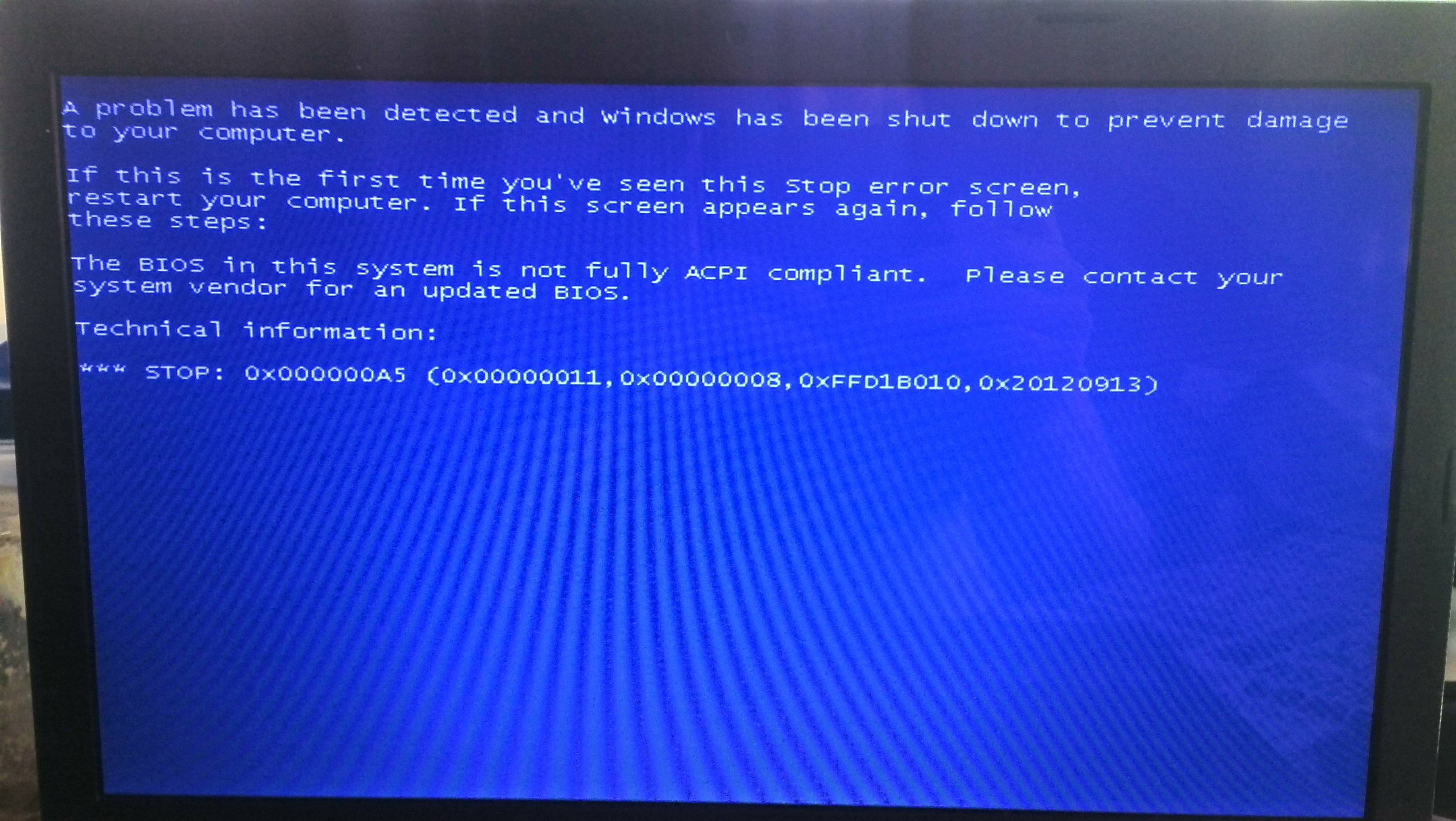
Здравствуйте. Есть ноутбук Asus, как-то он начал сам обновлятся до 8.1. версии, но села батарея и он выключился. При включении ноутбука идет восстановление, потом ошибка, там есть утилиты по восстановлению (откат системы, то и то), но оно все не работает. Решил поставить windows 7, в биосе все как надо поставил (первым загрузу DVD-ROM), но перед установкой (уже когда после прогрузки устновщика) выскакивает такая ошибка:
c015432b5a389719d2d285104215fda7.jpg

Secure boot отключен
CMS совместимость включена.
В чем может быть проблема?
Если нужно прошивать BIOS, то подскажите как это сделать?
Tru Новичок Tru
14/09/2016, 10:55 в теме: Asus X551 - Отзывы и решение проблем
Avatar-Lion в 14/09/2016 в 10:09 написал:
Tru, Да, именно так. Порой снятие передёргивание аккумулятора самые разные глюки лечит. Но, повторюсь, судя по фотографиям в интернете, у ноутбука сплошное дно, т.е. потребуется открутить все болты и снять нижнюю крышку каким-то макаром (она обычно еще и на защелках). И самое печальное тут, что я не могу гарантировать что это поможет с проблемой. Возможно, рухнула файловая таблица на скрытом EFI-разделе и теперь банально невозможно считать нужные для загрузки файлы. Вариантов очень много и все они требуют либо разборки аппарата, либо всякого рода проверок и тестирований на программном уровне. А на том конце провода у вас не системный администратор все-таки, а вполне рядовой пользователь, которому крайне трудно будет проделывать что-то сложнее Load Setup Defaults.
Да, всё верно, нужно снимать долбаную крышку, чтобы достать аккумулятор, причем он самых обычных размеров!)) Просто под крышкой, маразм, ну да ладно. Попробую этот вариант, почему-то есть надежда, что поможет). Но если не поможет, есть вероятность того, что банальная переустановка ОС сможет спасти от зависаний либо нужен полный формат жёсткого?
Serёga Новичок Serёga
05/02/2017, 01:19 в теме: Windows 10 и айфон 4s
Здравствуйте. У меня возникла проблема с подключением айфона 4s к ноутбуку ASUS X551M, ОС Windows 10. Пробывал подключать к другому ноуту, с той же системой все нормально, причем и подключается от моего стандартного шнура. Телефон восстановленный. Проблема заключается в следующем. В деспетчере задач вообще не отражается Apple Mobile Device USB Driver его просто нет, при подключении айфона к ноуту через шнур, на ноутбуке происходит пикающий звуковой сигнал, тоже самое и на телефоне. Проще говоря ноут вообще не видит телефон. Скачал iTunes последней версии, я так понимаю после скачивания iTunes и при подключении телефона через шнур все необходимое должно само установиться. Но этого не происходит, все те же звуки, не зарядки не в быстром доступе телефон не отображается. Может кто сталкивался с такой проблемой, подскажите. Я просто не силен в пк .
Avatar-Lion Команда сайта Avatar-Lion
14/09/2016, 10:09 в теме: Asus X551 - Отзывы и решение проблем
Tru, Да, именно так. Порой снятие \ передёргивание аккумулятора самые разные глюки лечит. Но, повторюсь, судя по фотографиям в интернете, у ноутбука сплошное дно, т.е. потребуется открутить все болты и снять нижнюю крышку каким-то макаром (она обычно еще и на защелках). И самое печальное тут, что я не могу гарантировать что это поможет с проблемой. Возможно, рухнула файловая таблица на скрытом EFI-разделе и теперь банально невозможно считать нужные для загрузки файлы. Вариантов очень много и все они требуют либо разборки аппарата, либо всякого рода проверок и тестирований на программном уровне. А на том конце провода у вас не системный администратор все-таки, а вполне рядовой пользователь, которому крайне трудно будет проделывать что-то сложнее Load Setup Defaults.
mono Модератор mono
11/11/2014, 12:29 в теме: Asus X551 - Отзывы и решение проблем
Snuker в 10/11/2014 в 21:19 написал:
проверить небыло возможности. такой магазин эльдорадо звука небыло изначально как принёс его домой..
Ну у меня с проверкой никогда проблем в Эльдорадо не возникало... Раз не было звука изначально - неси ноутбук обратно - менять! На отсутствие звука может повлиять только не оригинальный образ Windows 7 от Microsoft, со сборками частенько бывают различные проблемы, на одном ноутбуке сборка нормально работает - на другом одна сплошная проблема... Всё остальное вряд ли может оказать такое критичное влияние, ни GPT, ни MBR, ни "...решил, что 7-ка подпихивает свои драйвера Microsoft для звуковухи..." Проблема скорее всего на уровне железа - менять. Единственная проблема которая у тебя может возникнуть при обмене:
Snuker в 10/11/2014 в 17:36 написал:
...Далее я отфарматировал диск Акрониксом...
Из этого следует, что удалён скрытый раздел восстановления Recovery... А до тех пор пока не истекла гарантия на ноутбук - удалять скрытые разделы восстановления не следует, могут возникнуть проблемы с гарантийным ремонтом или как в твоём случае с обменом... Скорее всего потребуют доплатить за восстановление скрытого раздела. Но можно попробовать схитрить - установи предустановленную Windows 8 по выше указанной схеме, может и прокатит...
pcup222 Новичок pcup222
29/08/2015, 08:04 в теме: Asus X551 - Отзывы и решение проблем
здраствуйте . не подскажите какой модели должен быть установлен hdd . судя по просмотренным видео о разборке , сток должен бть seagate . интересуюсь по тому что , ко мне обратилась девушка с прозьбой переустановить windows , при попытке установить семерку , не чего не вышло . так как на следующий день мне нужно было уехать , она отдала его в ремонт , на что ей сказали , полетел жесткий диск и предложили купить новый . вернули ноут и диск отдельно , диск на 750 gb фирмы H G S T . при подключении диск издает очень громкие посторонние шумы , определяется системой , но в моем компьютере не отображается . в то время когда его мне принесли , диск не шумел и не было ни каких признаков в его гибели . просто я впервые столкнуся с uefi и пытался запихать семерку . защиту снял дошел до выбора разделов , но и тут меня обламал G T P формат диска , но суть не в том походу девочьку кинули на hdd .по этому прошу подсказать производителя жесткого диска , который установлен по умолчанию в данной модели . в заранее спасибо .
Grappa Новичок Grappa
15/12/2015, 14:41 в теме: Не работает USB Вхоодищее
Здравствуйте, столкнулся с проблемой: 2 с 3х USB портов то ли не работают, или просто не отвечают (вставляю флешку или мышку, и никаких действий не происходит, ничего не работает, если же вставляю в 3й порт все работает. При том в диспетчере устройств под Контроллером универсальной последовательной шины USB стоит восклицательный знак (отсутствует драйвер) что только я уже не скачивал и не устанавливал-не помогает. Пожалуйста помогите решить эту проблему, где и что скачать? Спасибо, большое, за внимания)

П.с драйвера под SM контроллер и Блютуз уже установил. А вот с Драйвером для контроллера универсальной последовательной шины USB реально ПРОБЛЕМА(( ноутбук ASUS X551MA
tarabukinivan Новичок tarabukinivan
14/01/2016, 08:31 в теме: гаснет монитор ноутбука asus x551ma-sx023h
Есть матрица от другого ноутбука. Только не подходит шлейф. Менять шлейф не вариант. Я сам не мастер. просто люблю копаться. Может инвертор от другого асуса подойдет? Дома похожий с другим шлейфом валяется. проблема в том, что монитор ноута по полам раскрыл, там нету инвертора, только матрица и антенна:(. И на втором ноуте тоже нет. Шлейф от материнки идет на саму матрицу, от матрицы идет шлейф на верхний часть матрицы к лампам. На верху тоже инвертора нет, только тонкий шлейф и все. Может к матрице встроен инвертор? Сломать ничего не боюсь. Подскажите. Второй ноут асус x53u. Инвертор где то отдельно от матрицы должен быть?
Другие статьи из категории Драйвера для Asus
Наверх ↑