Драйвера для Asus X552VL
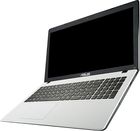
Драйвера для ноутбука Asus X552VL

Краткое содержание

Полный комплект драйверов и утилит для ноутбука Asus X552VL для Windows 7, 8, 8.1 и Windows XP.


Информация о драйверах для Asus X552VL

На этой странице размещены ссылки на драйвера и утилиты для ноутбука Asus X552VL, которые необходимы для полноценной работы Windows. Для уменьшения размера все они были упакованы в самораспаковывающийся 7-Zip архивы, при запуске которых нужно указать папку для распаковки.

Обратите внимание, что для разных операционных систем необходимы разные версии драйверов. Редакции Windows, для которых предназначается тот или иной драйвер, указываются после ссылок на скачивания. Если после ссылок нет такой информации, то драйвер подходит для Windows XP, Vista, Windows 7, Windows 8 и 8.1. Также необходимо заметить, что представленные здесь драйвера и утилиты регулярно обновляются, приблизительное время обновления указывается в названии архива. Если у вас есть желание и возможность, то можете время от времени посещать эту страницу и проверять наличие обновлений.

Решить какую-то проблему с ноутбуком или просто поделиться впечатлениями вы можете здесь: Asus X552 - Обсуждение и решение проблем.

Комплект полезных программ для ноутбука

Набор полезных приложений для ноутбука Asus X552VL вы можете скачать по ссылкам: скачать / скачать.

Подробней о данных программах вы можете узнать в статье: Набор программ для ноутбука.

Установка Windows на Asus X552VL

Перед тем как удалять одну операционную систему и устанавливать другую, рекомендуется скачать все необходимые драйвера. Это связано с тем, что после установки Windows сетевая карта и Wi-Fi часто не работают из-за отсутствия драйверов. Как следствие, подключиться к Интернету для скачивания драйверов будет гораздо сложней. Именно поэтому лучше обезопасить себя и скачать все заранее.

Процедура установки Windows XP подробно описана здесь: установка Windows XP с интеграцией драйверов SATA и установка Windows XP на ноутбук без интеграции драйверов SATA. Установка Windows Vista и Windows 7 показана в руководствах: Установка Windows Vista для новичков и Установка Windows 7. По установке Windows 8 и Windows 8.1 также есть отдельные статьи: Установка Windows 8 на ноутбук и Как установить Windows 8 с флешки. Если у возникнут вопросы, то обращайтесь за помощью в подходящую тему из раздела Установка и настройка Windows.

Драйвера и утилиты для Asus X552VL

Когда операционная система уже установлена, можно переходить к установке драйверов и фирменных утилит Asus. Сама процедура подробно проиллюстрирована в руководстве: Как установить драйвера и утилиты на Asus. В случае возникновения проблем обращайтесь в соответствующую тему на форуме. Для ее поиска вы можете воспользоваться путеводителем по форуму.

Установку рекомендуется начинать с драйверов для чипсета и других системных устройств.

Драйвер для чипсета и других системных устройств Intel

Ссылки на скачивание: скачать / скачать

Информация о драйвере: он необходим для полноценной работы управления питанием, ACPI, портов USB, внутренних шин SMBus, и многих других системных устройств. Устанавливать его нужно. Для этого запускаем setup.exe в распакованном архиве. Если у вас в BIOS включена опция AHCI, то вы можете также установить Intel Rapid Storage или просто IRST. Во время установки обновляются драйверы SATA (AHCI), а также устанавливается специальная утилита. Это позволяет несколько повысить производительность дисковой подсистемы, особенно если ваш ноутбук оснащен твердотельным накопителем SSD.

Драйвер для Intel Management Engine Interface

Ссылки на Intel Management Engine Interface Driver: скачать / скачать

Информация о драйвере: он необходим для корректной работы управления питанием и динамическим разгоном. В Диспетчере устройств при его отсутствии интерфейс Intel MEI отображается как PCI-контроллер Simple Communications.

Драйвер для портов USB 3.0

Ссылки на скачивание: скачать / скачать (Windows 7 и Vista)

Сведения о драйвере: он необходим для полноценной работы портов USB 3.0. Для Windows 8 и более поздних редакций Windows его устанавливать не нужно поскольку он уже содержится в системе, а версию для Windows XP Intel пока не выпустила.

Драйвер для видеокарт Intel и nVidia

Драйвер для видеочипа Intel: скачать / скачать (Windows XP) скачать / скачать (Windows 7, Windows 8, 8.1 и Vista)

Драйвера для видеокарты nVidia: скачать / скачать (32-bit) скачать / скачать (64-bit) (Windows 7, Windows 8, 8.1 и Vista)

Информация о драйверах для видео: в Asus X552VL видеочип встроен в процессор, как и в подавляющем большинстве других современных ноутбуков. В зависимости от комплектации в дополнение в нему может устанавливаться дискретная видеокарта nVidia с поддержкой технологии nVidia Optimus. Она позволяет автоматически включать то одну, то вторую видеокарту в зависимости от приложения, что позволяет в одних случаях сэкономить энергию, а в других случаях повысить производительность. Само переключение настраивается в Панели управления nVidia. К сожалению, Windows XP не поддерживает nVidia Optimus и заставить заработать видеокарту nVidia в Windows ХР не получится. При установке драйверов важно сначала установить драйвера для Intel, а потом для nVidia. Более подробно этот процесс проиллюстрирован в руководстве: как установить драйвера для видео.

Драйвер для звуковой карты Realtek

Ссылки на драйвер для аудиочипа: скачать / скачать (Windows XP) скачать / скачать (Windows 7, Vista, Windows 8 и 8.1)

Описание драйвера: он необходим для полноценной работы звука. Вместе с ним инсталлируется программа для настройки различных звуковых эффектов, подавления шума, настройки усиления микрофона и многое другое. Любые проблемы со звуком вы можете решить здесь: Решение проблем с драйверами для звука. Обязательно обратите внимание на первое сообщение в теме.

Драйвер для сетевой карты Realtek

Ссылки на драйвер для LAN-адаптера: скачать / скачать

Информация о драйвере: он нужен для проводной сетевой карты (LAN-адаптера) ноутбука. Баз него будет сложно подключиться к сети и выйти в Интернет. Для установки драйвера нужно запустить Setup.exe в папке с распакованным драйвером. Более подробную информацию вы можете найти в первом сообщении темы: Решение проблем с драйверами для сетевой карты и Wi-Fi.

Драйвер для адаптера Wi-Fi

Ссылки на драйвер для Wi-Fi: скачать / скачать (Intel) скачать / скачать (Atheros) скачать / скачать (Broadcom)скачать / скачать (Realtek)скачать / скачать (Ralink)

Установка и описание драйвера: он нужен для полноценной работы с беспроводными сетями. В зависимости от комплектации в данных ноутбуках можно встретить адаптеры на основе чипов Atheros, Broadcom, Ralink, Realtek или Intel. Драйвера для них нужны разные. Перед установкой нужно определить какой у вас адаптер по руководству в первом сообщении темы: Решение проблем с драйверами для сетевой карты и Wi-Fi. Только после этого устанавливаем нужный драйвер. Необходимо также заметить, что некоторые современные адаптеры на микросхемах Intel, Atheros и Broadcom содержат также модуль Bluetooth. Для адаптеров Atheros драйвера к нему совмещены с драйверами Wi-Fi, для Intel и Broadcom их нужно устанавливать отдельно.

Драйвер для модуля Bluetooth

Ссылки на драйвер и приложение для модуля Bluetooth: скачать / скачать (Windows XP) скачать / скачать (Windows 7, Vista, Windows 8 и 8.1) (Broadcom) скачать / скачать (Windows XP) скачать / скачать (Windows 7, Vista, Windows 8 и 8.1) (Atheros) скачать / скачать (Ralink) скачать / скачать (Realtek) скачать / скачать (Intel)

Общая информация и рекомендации по установке: в данных ноутбуках устанавливаются модули Bluetooth на чипах Broadcom, Atheros, Realtek, Ralink или Intel. Прежде чем браться за установку драйвера и программы для работы с Bluetooth, необходимо выяснить есть ли сам адаптер в ноутбуке и включен ли он. Для этого вам понадобится утилита Wireless Console (скачать / скачать). С ее помощью включаем Bluetooth-адаптер. Дальше нужно определить его модель по руководству в первом сообщении темы: Решение проблем с драйверами и работой Bluetooth-адаптера, а потом поставить нужный драйвер. Если утилита обнаружить адаптера не смогла, то скорее-всего в вашем ноутбуке он отсутствует.

Драйвер для картридера Realtek

Скачать драйвер для картридера можно по ссылкам: скачать / скачать

Описание драйвера: он требуется для полноценной работы устройства чтения карт памяти (картридера). Без драйверов оно не работает и отображается в Диспетчере устройств как несколько Основных системных устройств.

Драйвер для веб-камеры

Ссылки на набор драйверов для Web-камеры с инструкцией по установке: скачать / скачать

Описание драйвера и как устанавливать: он необходим для полноценной работы Web-камеры ноутбука. Кроме самого драйвера желательно установить утилиту для работы с камерой - Asus LifeFrame. Найти ее вы можете в архиве с утилитами Asus по ссылкам ниже. Подробное руководство по определению модели камеры и установке драйверов для нее находится в первом сообщении темы: Решение проблем с Web-камерами, а также в руководстве: Поиск и установка драйвера для веб-камеры.

Драйвер для тачпада (сенсорная панель внизу)

Ссылки на драйвер для сенсорной панели: скачать / скачать (SmartGestue) скачать / скачать (Elantech) скачать / скачать (Synaptics)

Описание драйвера и процесса его установки: они нужны для нормальной работы дополнительных функций тачпада (мультитач, различные жесты, полосы прокрутки и так далее). Вместе с драйвером устанавливается утилита для его настройки. Определить какой у вас тачпад довольно просто: открываете Диспетчер устройств, в устройствах ввода находите тачпад. Потом в его свойствах ищите параметр ИД оборудования. Для тачпадов Elantech строка имеет вид ACPI/ETD..., а для тачпадов Synaptics - ACPI/SYN...

Комплект утилит Asus

Основной набор утилит: скачать / скачать

Дополнительный набор утилит: скачать / скачать

Описание и рекомендации по установке: для правильной работы дополнительных кнопок, сочетаний клавиш с Fn, индикации на экране, для полноценной работы с веб-камерой, для управления Wi-Fi и Bluetooth адаптерами, для настройки профилей электропитания и так далее необходимо установить данные утилиты. Установка утилит из основного набора является обязательной. Больше информации о них вы найдете здесь: Установка драйверов и утилит на ноутбуки Asus. Проблемы с установкой и работой утилит обсуждаются в этой теме форума: Решение проблем с утилитами Asus.

На этом все.

Если у вас возникнут вопросы, то ознакомьтесь сначала с ответами на частые вопросы, а потом с соответствующей темой форума. Ее вы можете найти с помощью путеводителя по форуму для новичков.

С уважением, автор материала - . Публикация данного материала на других ресурсах разрешаются исключительно со ссылкой на источник и с указанием автора.

Опубликовано: 13 Мая 2014 Обновлено: 21 Июня 2026
Рейтинг: 4.6/16
sergeyGris_11011 Новичок sergeyGris_11011
07/01/2016, 08:50 в теме: Asus X552 - Отзывы и решение проблем
Avatar-Lion в 06/01/2016 в 13:12 написал:
Там не BIOS, а UEFI. Все ПК на базе UEFI умеют только загружать файл efibootхххх.efi, дальнейшее управление передаётся ему. Так что для ПК на базе UEFI не существует такого понятия как загрузочный или не загрузочный диск. Есть файл - загружается он. Нет файла - извините. Если вам нужно загрузиться с диска, который делался под компьютеры на базе BIOS, то пункт Launch CSM активируйте.
Благодарю!

Сделал, как вы посоветовали, появилась новая опция загрузки.

Только, похоже, что с "LiveCD" от DoctorWeb эта хрень не дружит.
Попытаюсь найти свежий Алкид, а то старый (от 2012 года), при загрузке выпадает в "синий экран"... :-(
Solt29 Новичок Solt29
29/07/2016, 15:17 в теме: Asus X552 - Отзывы и решение проблем
Приветствую. У меня проблема ноутбуком asus x552c, а точнее с его клавиатурой. Когда я играю в игры ноут нагревается и перестает работать часть кнопок. Не работают только кнопки кнопки: "йчсмьбю.э", с остальными все вроде нормально. И еще когда эта фигня происходит если зажать одновременно работающую кнопку "я" и 2 неработающие кнопки "ч" и "с" то печатается "-", то есть кнопки вроде работают, но неправильно или я хз как это явление объяснить. Проблема на постоянной основе появилась где-то недели полторы назад, но до этого уже было такое в начале июня. Я тогда разобрал ноут и подергал шлейфы, сразу ничего не изменилось, но через дня два все стало работать нормально и об этой проблеме я тогда забыл. И кстати это новая клавиатура, в старой тоже сломалась кнопка, но она там сломалась совсем и я носил ноутбук в ремонт в конце апреля где мне полостью заменили клаву. Можно ли как-нибудь самому устранить эту проблему, а то платить за ремонт снова совсем не хочется.
Vova036 Новичок Vova036
25/12/2015, 09:44 в теме: Asus X552 - Отзывы и решение проблем
Добрый день. Возникла проблема при установке Windows 7 на ноутбук x5552e.
При установке выдает сообщение что требуется дравер для дисковода. Насколько я знаю стандартное решение прблемы это просто переставить установочную флешку в порт 2.0, но тут есть только 3.0) Пожалуйста помогите найти нужный драйвер.

domani777 в 20/12/2015 в 09:51 написал:
Специально зарегистрировался чтобы поблагодарить участников беседы, за выложенный набор драйверов. На днях дали "пациента" X552E с жалобами на непонятность и слабую производительность Win8 64. После установки Win7 тут и начался букет проблем, в частности с пресловутым USB 3.0. Но все благополучно решилось. Спасибо огромное! Drink
Помогите такая же проблема!!! Виндовс 7 Usb 3.0 !!! Какой драйвер вы устанавливали7
ivan0401 Новичок ivan0401
10/06/2015, 13:02 в теме: Не могу установить драйвер видео ASUS X552EP
сделал, - черный экран при запуске виндоус.


при установке бета драйверов версии 13.11 beta 9.4 устанавливается видеоадаптер amd 8400. При этом программа установки каталист доходит до конца и черного экрана нет. Появляется сообщение драйвер AMD не установлен или функционирует неправильно.

Вопрос что делать дальше? Что ставить дальше? 8670m или 8600 Series?
Во вкладке другие устройства - Видеоконтроллер с восклицательным знаком

Команда в файле для реестра -

Windows Registry Editor Version 5.00

[HKEY_LOCAL_MACHINE\SYSTEM\ControlSet001\Control\Class\{4D36E968-E325-11CE-BFC1-08002BE10318}\0000]
"KMD_EnableBrightnesslf2"=dword:00000001
"KMD_EnableBrightnessInterface2"=dword:00000001

не помогла, разве что при загрузке и появлении черного экрана теперь можно подсветку регулировать, темнее, еще темнее.
kiralex777 Новичок kiralex777
03/12/2015, 12:33 в теме: Asus X552 - Отзывы и решение проблем
HAREK703 в 22/10/2014 в 03:33 написал:
Слава-21 в 21/10/2014 в 14:40 написал:
HAREK703 в 21/10/2014 в 12:35 написал:
черный экран!!! более он в биос не зашел!!!!
Вытащите жесткий диск и попробуйте зайти в BIOS.
пробовал! также пробовал его форматировать! включаю, индикатор горит, привод работает, но экран никак не загорается! ещё как вариант подключал к другому монитору через VGA. то же результат(((( ноут новый ему тока месяц. он на гарантии поэтому о вскрытии пока не думаю даже
Для того, чтобы включить экран, необходимо нажать в слепом режиме при включении F2 (вход в биос), затем F9 (setup detaults) - затем enter, затем F10 (выход и сохранение) и Enter. Экран заработает, но каждый раз, когда будете отключать Security Boot и включать Launch CSM - экран будет отключаться после перезагрузки. Похоже, последняя политика ASUS не позволит нам поставить систему ниже 8-ки.


Ещё добавлю - обновление биоса было главной ошибкой. Назад "обновить" его невозможно (только если вы не выпаиваете микросхему биоса и не прошиваете его на программаторе на более старую версию биоса (лучше на самую старую) - по моему мнению, это пока что единственное решение проблемы для установки WIN7.
.
Anast Новичок Anast
10/01/2016, 18:49 в теме: Asus X552 - Отзывы и решение проблем
Слава-21 в 10/01/2016 в 18:02 написал:
Anast, обновления отключите для начала. В Автозагрузке уберите всё лишнее, что не связано с Win.
Где и как отключать обновления? Adobe Acrobat SpeedLauncher,Adobe Reader and Acrobat Manager, avast! Antivirus, Bluetooth Tray Application, Catalyst® Control Center Launcher, CCleaner, Conexant High Definition Audio Filter Agent, Microsoft Bing Service, SmartAudio CPL (32bit), у меня это все включено, какие программы отключить?

eegl в 10/01/2016 в 18:06 написал:
2 Anast
WA или WE?
Если первый, то что хотите от записной книжки с экраном?!
Если второй, то тоже не подарок, но можно и нужно настраивать ось.
Как, впрочем, и ССleaner. Должно помочь.
А Аваст-то зачем? В оси встроен Defender. Не исключено, что они и борются между собой.
Asus X552WA-SX019D AMD E2. Как понять записная книжка с экраном? что совсем плохой этот ноутбук? Avast был уже настроен, так что лучше отключить, а кто же будет предупреждать о вирусах?
Dart_Mol3 Новичок Dart_Mol3
01/12/2015, 10:23 в теме: Asus X552 - Отзывы и решение проблем
добрый день. даже и не знаю с чего начать. дело было неделю назад. сестра купила ноут asus x552mj (2 видео интел-встроенная и geforce 920m), на нем установлена виндовс 8. в первый же день малой подцепил из инета заразу, ту самую которая устанавливает на комп кучу не нужных программ. и они обратились ко мне. для начала я почистил антивирусом (нашел несколько троянов) и удалил не нужный хлам программой ревоюнинсталер. я предполагал что это не на долго, так и случилось через пару дней опять по новой и я решил переустанавливать виндовс и поставить семерку. поискал информации по этому делу. нашел в биосе выбор ОС, поставил семерку, начал установку. все норм все установилось. нужно было активировать. для начала попробовал тем же что и себе делал, виндовс лоадер 2,2,2. запускаю его а он мне выдает такое-там где обычно пишет статус виндовса (пробный или лицензия) жирным красным пишет что то на подобии невозможно произвести операцию. и ничего нельзя сделать, только закрыть активатор. качаю из инета еще 2 популярных активатора но они отказываются что либо делать. читаю форум по виндовс лоадер, нахожу похожую проблему у человека, ему пишут что это может быть связано с таблицами GPT. ранее перед установкой я что то читал про это, нахожу этот материал и решаю конвертировать из GPT в MBR (не знаю почему я за это взялся, ведь я ничего в этом не соображаю). короче сделал все как в статье, вроде норм, установил по новой вин 7, вроде норм все. берусь опять за активатор. теперь уже нет красной надписи а просто зеленым TRIAL и стал доступен выбор установки или удаления. тыкаю я значит активировать, жду, мне говорят что все норм. перезагружаю ноут и вижу что активация не пошла, в свойствах висит таймер 30 дней для активации. пробую еще раз, тоже самое. выключаю полностью ноут, опять включаю и вижу что вин активирован. я в недоумении. на следующий день после многих выключений и перезагрузок понимаю что если ПЕРЕЗАГРУЖАТЬ то активация пропадает, а если ВЫКЛЮЧАТЬ ноут а потом ВКЛЮЧАТЬ то активация снова встает на место. это была первая проблема, а вот вторая еще сложней. преславутые драйвера на видео карту. ставлю драйвера, пришлось их взять с сайта drp.su, а точнее устанавливал их программой драйвер пак солюшын, так как родного диска с драйверами на ноут нету. программой поставил только те которые не хватали, остальные не обновлял. все встало все норм, в диспетчере ничего не светиться. но темы аеро не работают, провожу оценку производительности (говорят помогает для включения аеро), и здесь я был в шоке, система показала 1!!! на аеро и производительность в играх. попробовал удалить драйвер на видео geforce и вообще отключить ее через диспетчер. после процедур система опять попросила провести оценку, на этот раз выдала на аеро 4,1. я так понял система перешла на встроенное видео. и вроде все норм уже заработало, не подвисает. но что делать со второй видео? после удаления драйвера опять иду на сайт drp и ищу драйвер по ид оборудования, устанавливаю и индекс производительности опять падает до 1.иду на сайт geforce и качаю последнюю версию драйвера, устанавливаю. теперь в диспетчере висит ошибка 43. так и висит. боюсь худшего, смерти видео, хотя с чего новой видео откидывать копыта. вобщем не знаю что делать, может я с самого начала драйвера не корректно поставил или что. или вовсе все по новой устанавливать нужно или зря я в этих таблицах покопался. поделитесь советом. спасибо за внимание.
TroitAR Новичок TroitAR
25/10/2015, 21:32 в теме: Asus X552 - Отзывы и решение проблем
Ребята, доброго времени суток! прошу не пинать... я бывшая владелеца asera 5560G, но видимо бобик сдох, и было решение 23.10.15 приобрести девайс asus x552e
вопрос 1.. 24 утром. включила ноут.. в магазине обьяснили что комп со склада и ни разу не включался. включила дома так и есть. колмп как обычно все запросы,регистрации и так далее.. винда 8.1 bing. предложение обновиться на вин 10... ну и согласилась... по ходу с дуру. ... комп до сих пор... работа пол дня 24 числа, ночь и весь день 25 го числа... висит сиреневая заставка со словами "не выключайте пока комп устанавливает обновление и в данный момент ... т.е 26 число время 00.30 только 153 из 175 ... " Это нормально?
вопрос второй 2 . уж очень долго думает... стоит память планка на 2 гб.. хочу поставить пока на 4 гб.. сняв со старого своего асера.. - ткните пальцем неразумной =как ее поменять? чет не могу я найти с телефона инструкции....
вопрос 3 или стоит снести все кедрени фени и поставить себе 7ку? пиратскую.?
annet13 Новичок annet13
04/10/2015, 12:00 в теме: Asus X552 - Отзывы и решение проблем
День добрый!
У меня похожий случай,как у Alex_115 (После включения ноутбука на чёрном экране логотип ASUS и дальше ничего не происходит. Вентиляторы, дисковод CD-ROM, Зайти в БИОС не получается. Использовал различные комбинации клавиш F2, CTRL+F2, ESC и т.д., единственное что можно убрать логотип Производителя клавишей TAB)

Ноут Asus X552WA новый,стояла Win 8.1,х64..решила поставить Win 7x64 max,и получилось,как описано выше..
Разделы не удаляла,но один какой-то сделала невидимым,ставила на GPT(таблицу раздела не меняла на MBR) с UEFI загрузчиком,W7x64 встала без проблем,но после первой же перезагрузки(сам без спроса перезагрузился!) в итоге ничего не могу сделать,ни F9?ни в BIOS зайти..
Пробовала Win8 PE ..не идет загрузка и всё тут!!
Может,кроме изъятия HD,есть способы оживить ноут!? Просто,гарантию не хочется терять,да и не умею как-то доставать HD,хотя это несложно,наверное...Alex_115, может поделитесь опытом,как доставали HD!?
Спасибо.
Avatar-Lion Команда сайта Avatar-Lion
25/07/2014, 21:53 в теме: Asus X552 - Отзывы и решение проблем
vlbo
Не совсем понятно почему вы "ужасом" называете данную ситуацию. Windows XP вышла тринадцать лет. Она поддерживает только команды ACPI версии 1.0 и (частично) 2.0. По крайне мере, так написано в презентации "ACPI 2.0 Specification Technical Update" от 1 марта 2001 года, которая проходила в рамках Intel Developer Forum. Нынче стандарт ACPI добрался до пятой версии (5.0) и вполне логично предположить, что имеющийся в Windows XP интерпретатор языка программирования ASL (ACPI Sources Language) попросту не в состоянии "расшифровать" те функции, которые записаны в ACPI-таблицах BIOS \ UEFI ноутбука. Я не нашёл информации о том, на какой версии ACPI построен ваш ноутбук, но уж явно не на первой и не на второй. Вероятнее всего, на четвёртой или пятой. В любом случае, вариантов у вас три:

1) Добавить поддержку ACPI более новых версий в Windows XP. Но для этого нужен исходный код данной ОС и N лет упорного труда на поприще профессионального программирования. Такой труд - это ваше личное дело, а вот исходные коды своей ОС вам Microsoft вряд ли даст. Это частная интеллектуальная собственность и они вправе не раздавать эту собственность налево и направо. Равно как и вправе прекратить поддержку системы, которая вышла тринадцать лет назад.

2) Установить ОС, которая поддерживает ту версию ACPI, которая заложена в BIOS \ UEFI ноутбука. Но вы этот вариант отвергли, поэтому я и не стал вам предлагать установить Windows 7 или Windows 8. Вместо этого я вам объяснил как отключить поддержку ACPI в Windows XP. Правда, BIOS \ UEFI ноутбука не был рассчитан (и никогда не рассчитывался, собственно), что он должен заменять собой функции установленной ОС, поэтому взамен вы получили кучу неработающих устройств, которые ОС обычно "отключает", чтобы они не висели в Диспетчере устройств. А то, что у вас пропадает изображение после установки видеодрайвера... Ну, вряд ли можно это назвать удивительным, ибо компьютеры без поддержки ACPI выходили в начале 90-ых. Согласитесь, нельзя винить Intel в том, что они не предусмотрели работы своей видеоподсистемы в операционных системах наподобие Windows 95 (т.е. которые не поддерживают ACPI-стандарт). В качестве решения этой проблемы могу предложить загрузить Windows XP в Безопасном режиме. Там аппаратное ускорение отключается, поэтому картинка должна появиться. Если нужен интернет, то выбирайте "Безопасный режим с поддержкой сети" - включится проводная сетевая карта.

3) Продать ноутбук и поискать нечто аналогичной конфигурации, но от другого производителя. Есть маленький шанс, что он будет базироваться на ACPI-платформе более старой версии, и тогда вы сможете установить на него Windows XP с поддержкой ACPI. Рекомендую посмотреть в сторону решений от MSI и Acer, у них обычно ноутбуки более "дружелюбно" относятся к смене операционной системы.
Другие статьи из категории Драйвера для Asus
  • Драйвера для Asus K40Ab, K40Ad, K40Ae и K40Af

    Все драйвера и утилиты для ноутбуков Asus K40AB, K40AD, K40AE и K40AF для 32 и 64-битных версий операционных систем Windows XP, Windows Vista и Windows 7.

  • Драйвера для Asus X450JF, X450JN и X450J

    Полный набор драйверов и программ для Asus X450JF, X450JN и X450J для операционных систем Windows 7, 8, 8.1 и Windows XP.

  • Драйвера для Asus F7Z

    Полный набор всех драйверов и фирменных утилит Asus для ноутбука Asus F7Z для Windows XP, Windows Vista и Windows 7.

  • Драйвера для Asus X55U

    Полный набор драйверов и утилит для ноутбука Asus X55U для Windows XP, Windows Vista, Windows 7 и Windows 8.

  • Драйвера для Asus S410UN, S410UA и S410UQ

    Весь комплект драйверов и утилит для ноутбуков Asus S410UN, S410UA и S410UQ для 32 и 64 битных версий операционных систем Windows 7, 8.1 и Windows 10.

Наверх ↑