Установка драйверов и утилит на Asus

Устанавливаем драйвера и утилиты на Asus

Краткое описание

В данном руководстве подробно показано как правильно установить все драйвера и утилиты на ноутбуки, нетбуки и неттопы Asus.


Небольшое введение

Данное руководство является логическим продолжением материалов по установке Windows:

  1. Упрощенная установка Windows XP;
  2. Обычная установка Windows XP;
  3. Установка Windows XP с флешки или карты памяти;
  4. Установка Windows XP с флешки с помощью WinToFlash;
  5. Установка Windows Vista;
  6. Установка Windows 7;
  7. Установка Windows 7 и Windows Vista с USB-флешки;
  8. Как установить Windows 7 с флешки с помощью утилиты WinToFlash;
  9. Установка Windows 8;
  10. Установка Windows 8 с флешки.

В данном руководстве будет более подробно рассмотрен процесс установки драйверов и утилит на ноутбуки Asus. Он в общем такой же как и для любого другого ноутбука, но имеет свои особенности. На них и будет акцентировано внимание в этой статье.

И так, приступим.

Установка драйверов

После установки Windows необходимо установить драйвера и утилиты. Без них ваш ноутбук, нетбук, компьютер или другое подобное устройство не будет полноценно работать. Не каждого ведь устроит, когда не работает сеть, игрушки тормозят, звука нет, да и регулировка яркости не работает.

Первым делом нужно разобраться где эти самые драйвера и утилиты можно достать. Многие драйвера и утилиты можно скачать по ссылкам на странице по вашей модели ноутбука в разделе драйвера для Asus. В поиске драйверов вам также могут помогут помочь статьи: Поиск и установка драйверов на Windows и Поиск и установка драйвера для веб-камеры.

Помимо драйверов необходимо скачать набор необходимых утилит для ноутбуков Asus по ссылкам: скачать / скачать (основной набор утилит) скачать / скачать (дополнительный набор утилит). Они нам в дальнейшем пригодятся.

Когда все драйвера и утилиты будут скачаны, можно переходить к их установке.

Начинать стоит с установки драйвера для чипсета и системной логики. Данный драйвер нужен для очень многих системных устройств вроде портов USB, внутренних шин SMBus, PCI Express и так далее. Его установка обязательна.

Замечание: для ноутбуков с чипсетами AMD (зачастую это устройства с процессорами AMD) драйвер на чипсет часто бывает совмещен с драйвером для видеокарты. Помимо него нужно дополнительно установить драйвер для USB-фильтра (скачать / скачать). Если вы устанавливаете Windows XP, то также нужно инсталлировать драйвер для процессора (скачать / скачать).

После чипсета переходим к драйверам для видеокарты. Их установка тоже является обязательной. Без них будут не только тормозить игрушки, но и интерфейс Windows, видео, странички в браузере и другие вещи. Многие игры, к слову, вообще отказываются запускаться если не установлены драйвера на видео. К счастью, зачастую установка драйвера на видео достаточно проста: распаковываете архив, запускаете Setup.exe. Если у вас в системе две видеокарты, то установка несколько усложняется. Остановлюсь на этом моменте поподробнее.

Если у вас в системе присутствует встроенный в процессор видеочип Intel и дискретная видеокарта nVidia, то сначала нужно установить драйвера на Intel (скачать / скачать (Windows XP) скачать / скачать (Windows 7, Vista и Windows 8)), а потом на nVidia (скачать / скачать (32-bit) скачать / скачать (64-bit) (Windows 7, Vista и Windows 8)). Если у вас видеочип Intel дополняет дискретная видеокарта AMD, то зачастую достаточно установить драйвер для переключаемого видео AMD (скачать / скачать (Windows 7, Vista и Windows 8)), который уже содержит драйвера для Intel. Если у вас процессор AMD со встроенным видеоядром и есть в наличии дискретная видеокарта AMD, то достаточно установить лишь один драйвер AMD для переключаемой графики.

Важное замечание: продолжая тему переключаемой графики, нужно отметить, что Windows XP не поддерживает переключение видеокарт. Это значит, что там нормально может работать лишь одна видеокарта. Это значит, что если в BIOS нет возможности отключить встроенный в процессор видеочип, то дискретная видеокарта в Windows XP работать не будет. Это касается как систем с видеочипом Intel и дискретными видеокартами nVidia или AMD, так и систем со встроенным в процессор видеочипом AMD и дискретной видеокартой AMD.

Вместе с драйверами на видео устанавливается и утилита для настройки видеокарты. Для видеочипов Intel это Панель управления графикой и медиа Intel, для nVidia - Панель управления nVidia, а для AMD - Catalyst Control Center. К слову, по работоспособности этих утилит косвенно можно судить нормально ли установился драйвер на видео. Утилиты nVidia и AMD также позволяют настраивать переключение видеокарт, если у вас их две.

Замечание: больше информации по установке драйверов на видео вы можете найти здесь: Установка драйверов для видеокарт и в соответствующей теме форума: Решение проблем с драйверами на видеокарту.

После драйверов для видеокарты нужно поставить драйвера на звук. Они достаточно требовательны к сборке Windows. Меньше всего проблем с установкой наблюдается при установке на оригинальную MSDN сборку Windows. Больше информации об установке данных драйверов вы можете почерпнуть в теме: Решение проблем с драйверами для звуковой карты.

Дальше устанавливаем драйвера на сетевую карту, Wi-Fi-адаптер, картридер, тачпад, веб-камеру и прочие устройства. Процесс установки данных драйверов вполне стандартен. Перед установкой драйверов на Wi-Fi не поленитесь узнать какая модель беспроводного адаптера установлена по руководству в первом сообщении темы: драйвера для Wi-Fi, а потом установить нужный драйвер. С веб-камерой в целом схожая история. Как определить модель и установить драйвер для веб-камеры подробно описано в руководстве: Поиск и установка драйвера для веб-камеры.

Замечание: с вопросами по установке драйверов на сетевую карту и Wi-Fi прошу обращаться сюда: Решение проблем с драйверами для сетевой карты и Wi-Fi. Вопросы по драйверам для Web-камер вы можете изложить здесь: Решение проблем с Web-камерами. По остальным устройствам просьба обращаться в общую тему: Решение проблем с поиском и установкой драйверов.

Перейдем теперь к установке системных драйверов и утилит Asus.

Установка утилит Asus ATK

Утилиты ATK предназначены для нормальной работы дополнительных кнопок, сочетаний клавиатуры, визуализации изменения громкости, яркости и прочих настроек на экране и так далее. Устанавливать нужно обязательно.

На данном этапе нам понадобится основной набор утилит Asus (скачать / скачать). Сначала пробуем установить ATK Package. Если с его установкой возникнут проблемы, то ставим по очереди: ATK0100, ATK Generic Function Service, ATK Hotkey, ATK Media и ATK OSD. На новых ноутбуках Asus ATK Package обычно устанавливается без проблем, на более старых приходится ставить утилиты по-отдельности. Рассмотрим этот процесс более детально.

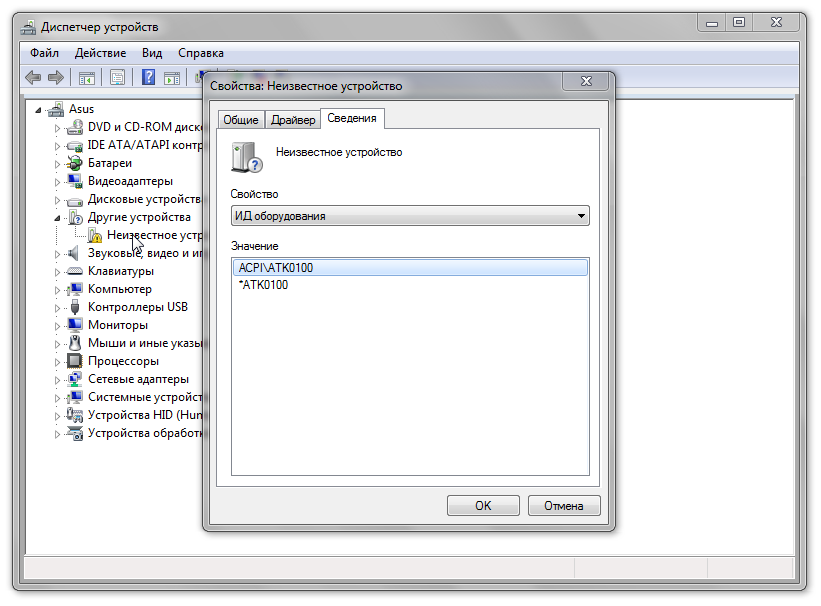
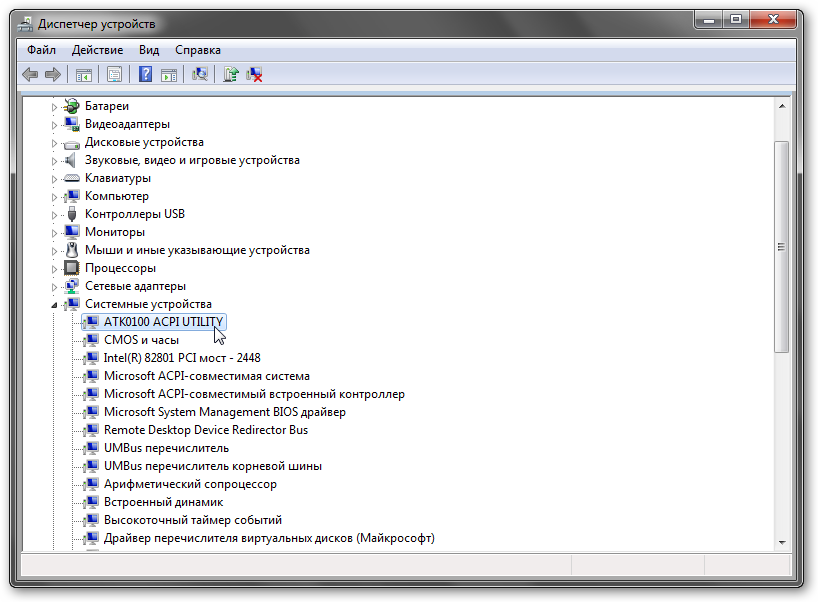
Сначала нужно установить драйвера для системного устройства ATK0100. Без них у вас утилиты Asus могут просто не поставиться. ATK0100 вместе с другими утилитами Asus содержится в архиве с утилитами по ссылкам выше.

В Диспетчере устройств данное устройство выглядит так:
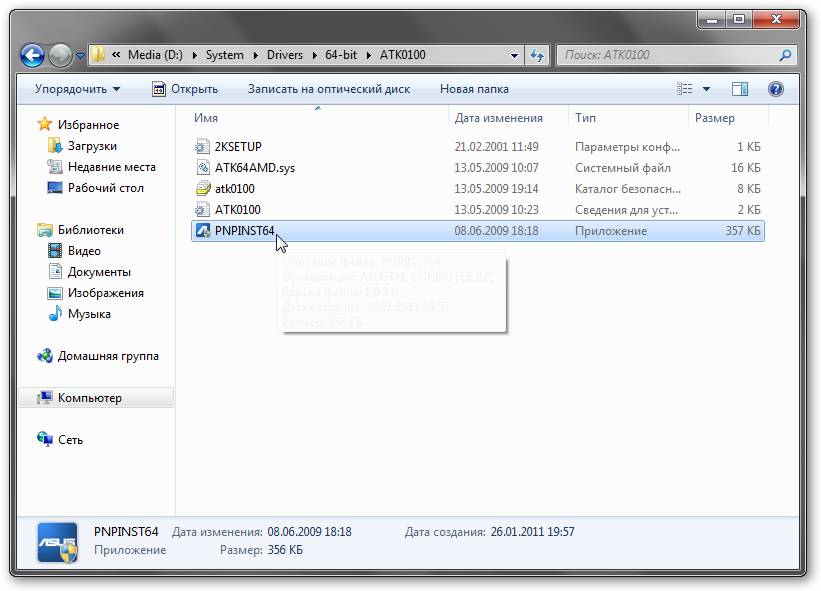
Ставим на него драйвера:
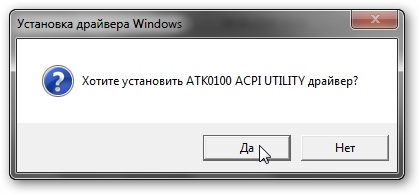
В итоге драйвер должен быть установлен:
Важное замечание: если у вас не получилось установить драйвера на данное устройство через инсталлятор, то можете попробовать подсунуть на него драйвера через пункт Обновить в Диспетчере устройств. При обновлении указываете папку с драйверами ATK0100.

Кроме ATK0100 нужно установить также KBFilter или фильтр клавиатуры. Он предназначен для правильной обработки системой сочетаний с Fn на клавиатуре.
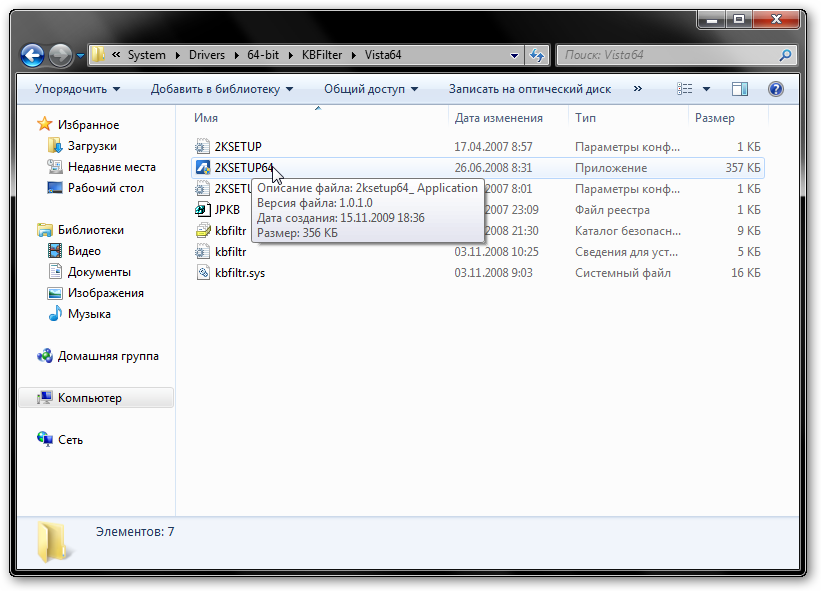
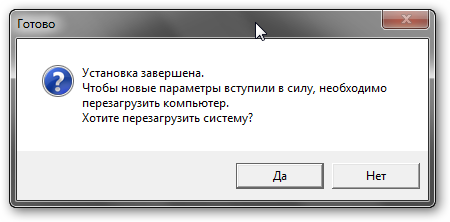
После установки перезагружаем ноутбук:
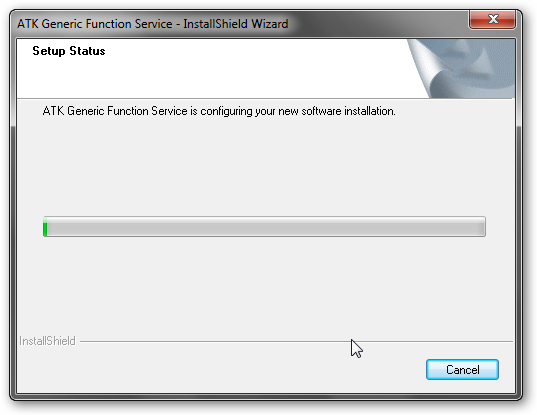
Потом ставим AGFNEX или ATK Generic Function Service
Дальше ставим ATK Hotkey. Данная утилита необходима для работы функций сочетаний клавиш с Fn:
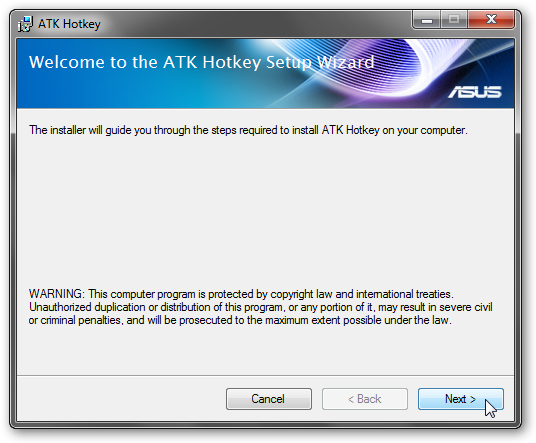
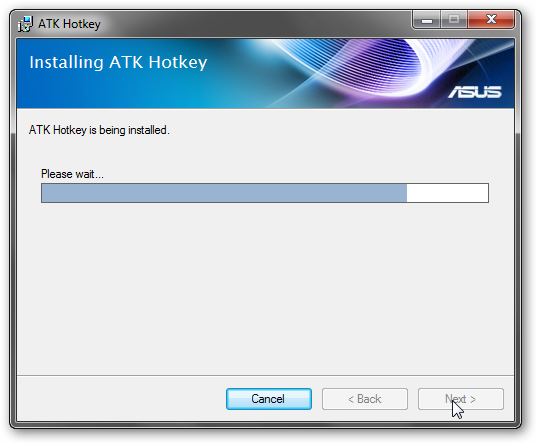
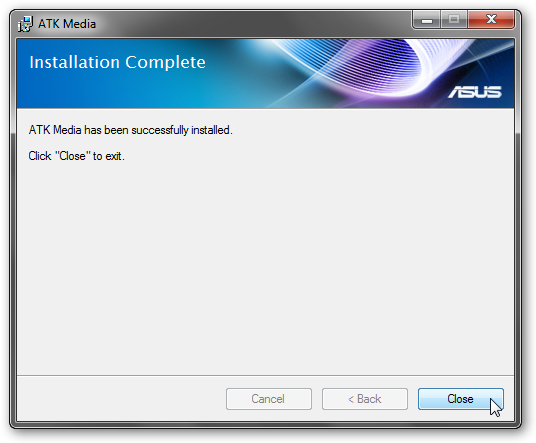
Теперь ставим утилиту для работы с медиа клавишами - ATK Media:
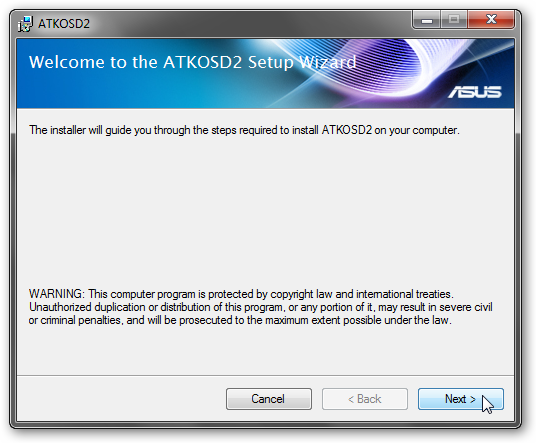
Для визуальной индикации смены яркости и прочих функций ставим утилиту ATK OSD:
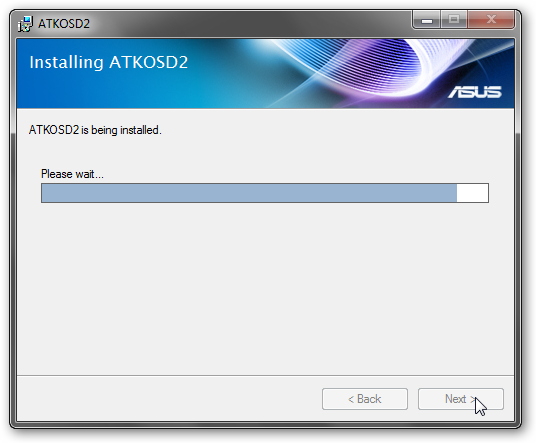
Установка утилит Asus

После утилит ATK можно переходить к установке Wireless Console:
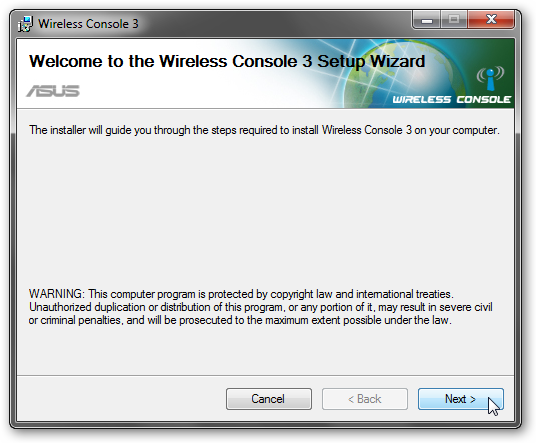
Именно эта утилита занимается включением и отключением Bluetooth, Wi-Fi и прочих беспроводных адаптеров. Если у вас есть Bluetooth-адаптер и другие устройства, то включаем их:
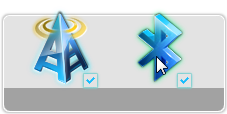
Они должны появится в Диспетчере устройств:
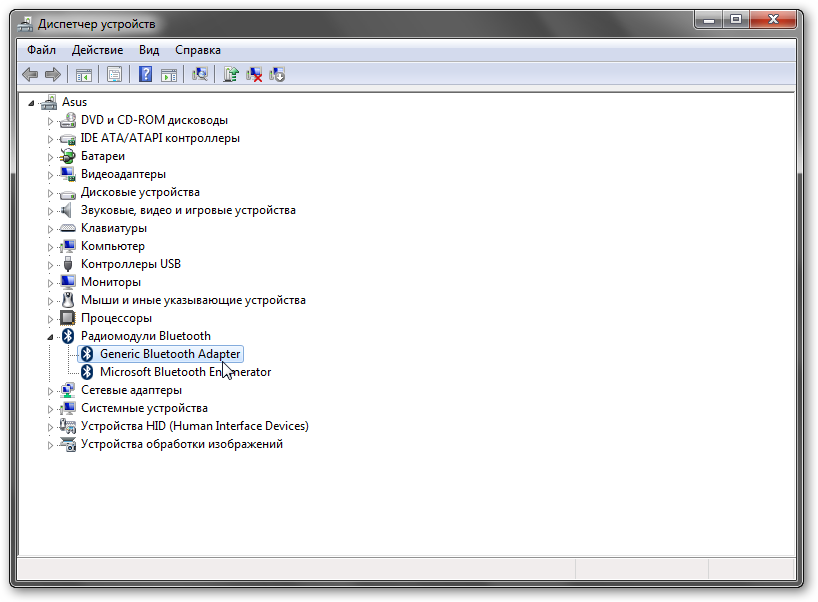
Вот поэтому я отложил установку Bluetooth-адаптера и 3G-модема на конец. Поставить драйвера на отключенное устройство довольно трудно. С Wi-Fi ситуация чуть другая. Он подключается к шине PCI и всегда виден в системе. Поэтому драйвера на него можно ставить сразу. Bluetooth, 3G и 4G модемы обычно подключаются к внутренней шине USB. Если они отключены, то система их вообще не видит.

После установки драйверов на Bluetooth в системе появится примерно такое вот устройство:
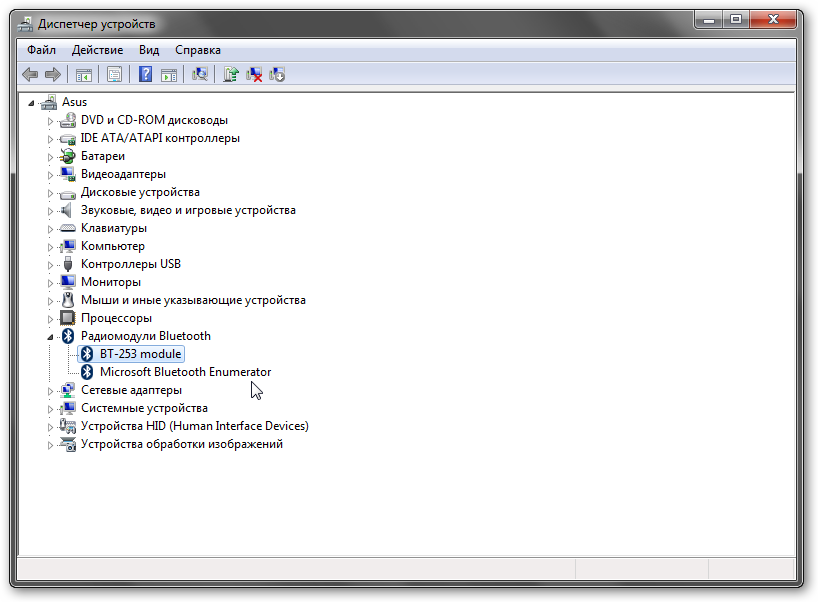
Важное замечание: стоит учесть, что на многих ноутбуках Bluetooth адаптера нет вообще. Наличие кнопок и переключателей на корпусе ноутбука еще не гарантируют фактическое существование самого адаптера в ноутбуке. Все вопросы по Bluetooth адаптерам вы можете изложить здесь: Решение проблем с драйверами и работой Bluetooth-адаптера.

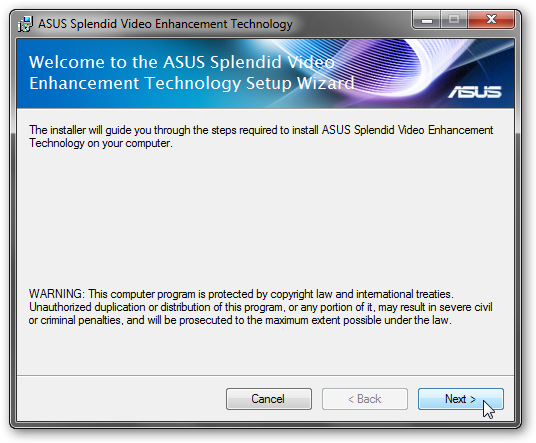
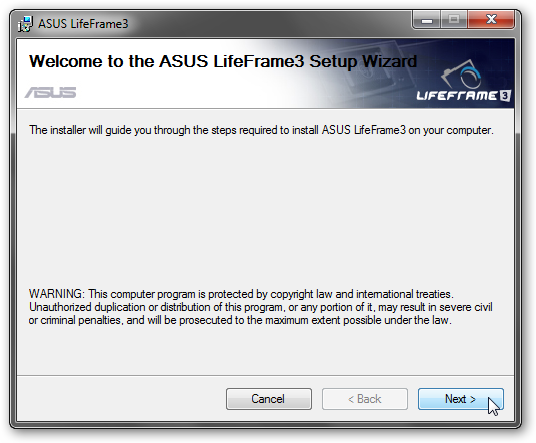
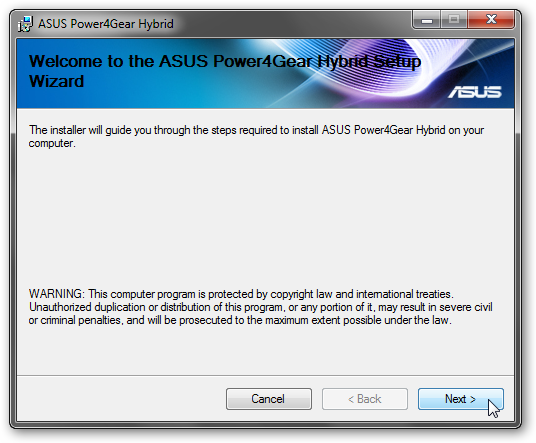
По желанию можно установить утилиту для работы с камерой Asus LiveFrame, утилиту для управлением питанием Asus Power4Gear, утилиту для управления цветовыми профилями монитора Asus Splendid и прочие утилиты
Помимо вышеописанных приложений вы можете установить различные утилиты из дополнительного набора. Там их достаточно много.

На этом все. Все вопросы по утилитам вы можете задать в соответствующей теме форума: Проблемы с дополнительным ПО. Дополнительную информацию о утилитах Asus можно почерпнуть в теме: Описание драйверов и утилит для ноутбуков Asus. Вопросы не в той теме будут удаляться.

Все вопросы, которые связаны с драйверами просьба задавать в соответствующих темах в разделе Драйверы нашего форума. Прежде чем спрашивать обязательно ознакомьтесь с руководством: Поиск и установка драйверов на Windows.

Все замечания и предложения по самой статье вы можете высказать через данную контактную форму: отправить e-mail автору. Прошу заметить, что если у вас что-то не получается, то спрашивать стоит только на форуме. Подобного рода электронные письма будут проигнорированы.

С уважением, автор материала - . Публикация данного материала на других ресурсах разрешаются исключительно со ссылкой на источник и с указанием автора


Опубликовано: 27 Января 2011 Обновлено: 11 Января 2025
Рейтинг: 5.0/163
denisimus Новичок denisimus
29/07/2014, 14:19 в теме: Появлилась всплывающая реклама в браузерах. Похоже - вирус!
Всем здравствуйте! У меня в браузерах откуда-то подцепилась зараза, которая практически на каждой странице показывает рекламу каких-то игр. Реклама в виде всплывающего окошка очень похожего на оповещения в контакте (внизу слева всплывают) Другие примеры на скриншотах.
Что нужно сделать, чтоб удалить?
Антивирусы не помогли, удалили некоторые файлы, но реклама так и появляется.
Открываются вот такие сайты:
http://dengi-vseh.info/?user=mony0557.7989

У меня на ноутбуке Asus установлена windows 8, а поверх неё Семёрка. Я пробовал загружаться с загрузочной флешки DrWeb Life USB, но она не загружается, не смотря на то что в биосе поставил загрузку с USB
Скриншоты всплывающих окон с рекламой:
http://i-fotki.info/17/a6280cf5e544294d3...3.jpg.html
http://i-fotki.info/17/666bc28499e559e8a...0.jpg.html
Zeke Новичок Zeke
17/01/2013, 13:10 в теме: Установка и настройка Windows XP
A1eKs в 16/01/2013 в 04:52 написал:
//Дело в том, что отсутствие XP в списке поддерживаемых систем- означает отсутствие поддержки со стороны производителя ноутбука. Т.к. ноут фирмы Asus, то вероятней всего и комплектующие производятся данной фирмой. Очень велика вероятность отсутствия необходимого ПО от производителя, гарантирующего стабильную работу. В общем речь не о том- в дальнейшем просто подбирайте слова корректно или редактируйте вовремя- больше помогать не буду.
Извините это кому адресовано?
Neon2 ответь пожалуйста
А дальше? Каким способом устанавливали,можно ссылку здесь или в лс на образ? Отключали ли boot boster в биосе или что нибудь другое?

kocsa в 15/01/2013 в 20:04 написал:
и у asus есть фитча "boot booster"
Нет такой фичи у Х301А
YAROVIT Пользователь YAROVIT
08/03/2013, 08:51 в теме: Asus N76VM, N76VZ и N76VJ - Обсуждение и решение проблем
я купил N76VM, но он только еще в пути. у него только 4 Gb RAM
1 - про RAM, тут в теме отписывались про 16 Гб что установили и всё работает. и вопросы также были можно ли ?...
2 - а с SDXC просто примерно прикинул сколько будет копироваться полная забитая флешка фоток и видео на ноутбук. Если SanDisk SDXC с скоростью чтения 30 Мб/с... то время полного копирования на ноут составит около 40 минут 64 Гб.

так вот и спрашиваю техслужбу поддерживает ли кардридер скорость чтения 90 Мб/с что снизит время копирования в 3 раза. с 40-ка минут до 16-17 минут... либо же нужно покупать внешний кардридер с поддержкой UHS-1

вот собственно
EFill Новичок EFill
24/02/2011, 20:07 в теме: Asus N53 - отзывы о линейке ноутбуков и их обсуждение
Позволил себе создать эту тему по данной линейке ноутбуков, т.к. сегодня стал его счастливым обладателем в комплектации ASUS N53JG <90N1IAE-38W382-5RD13AY> i3 380M(2.53)/4096/320/DVD-RW/GT415M/WiFi/BT/cam/Win7HB/15.6"/ и пока свежи первые впечатления спешу ими поделиться. Это мой первый ноутбук, после очень старого системника.

1) Экран глянцевый, яркий каких - либо минусов пока не нашел.

2) Сборка тоже порадовала, красивый не броский дизайн. Присутствие алюминия добавляет уверенности в корпусе ))).

3) Каких либо нареканий к тачпаду и клавиатуре нет, клавиатура достаточно тихая - не дребезжит. Тачпад у меня впервые, пока ощущения не ясные от него, пока привыкаю

4) Звук у данной серии на высоте объемный и чистый, очень понравился.

5) Уровень шума приемлемый, практически ноут не слышно, но заметил если прислушиваться маленькие поскрипывания или как я называю "сверчки". Наверное издается жестким диском?
Про нагрев пока не могу ничего сказать - не замерял.

6) Производительность ноута на хорошо процессор-6,8, память RAM-5,9, графика для игр-6,2, жесткий диск 5,6. Как держит аккумулятор не ясно, пока не тестил.

Вот наверное пока все первые впечатления от данного ноута. Вообще выбирал я свой ноут достаточно долго, перебрал кучу информации в инете, пересмотрел в магазинах массу моделей, на этом форуме тоже задавал вопрос о выборе одной модели из нескольких http://notebookclub.org/forum/thread-679.html и хочу посоветовать тем кто выбирает, помимо начинки надо свою машинку в руках подержать покрутить, послушать. Свою модель ноута рекомендую, мне она нравиться. Буду рад ответить на вопросы и увидеть отзывы других. Постараюсь свои дальнейшие впечатления от эксплуатации этой модели тоже описывать. Андрею отдельное спасибо за этот сайт, очень помог.
acropolis-s Новичок acropolis-s
08/10/2013, 11:07 в теме: Asus N56VJ, N56VM, N56VZ и N56V- Обсуждение и решение проблем
Привет форумчанам. Ноутбук asus n56Vv. Дайте, пожалуйста, кто ни будь образы дисков восстановления до заводских установок (Win 8). Случайно удалил все разделы кроме Restore (20 на гигов). Он остался у меня на трех болванках созданного с помощью Парагон. И диск (на болванке) восстановления системы, созданного с помощью средствами самого windows. Скрытые разделы: System - 300 Mb, Recovery - 900 Mb и Локальный диск - 128Mb, к сожалению, не сохранились. Диск конвертирован с GPT в MBR.
С помощью диска восстановления системы, созданного средствами windows, запускается меню похожее, как при нажатии F9, но при выборе вернуть к первоначальным настройкам говорит, что не найден раздел для того, что бы восстановить систему. Раздел Restore вернул на жесткий диск с помощью того же Парагон, но это не помогло. Прочие танцы с бубном тоже не принесли ни каких результатов.
Помогите, пожалуйста. Ноут необходимо вернуть в первозданный вид.
garik82 Новичок garik82
18/12/2016, 12:15 в теме: Asus X54 - Обсуждение модели и решение проблем
Народ подскажите пожалуйста, взял себе ноут для работы asus x54h, на наклейке написано k54hr mb, на самой материнские k54ly v2.1

В общем проблема в следующем - ноут не видит ни в какую видео от intela, в диппече файлов проц нормально определен, а видео только amd, драйвера разные пробовал ставить, и сначала на проц а потом на амд, и на оборот, все одно. Также при установке программы от асуса , все говорят что это не ноутбук асаус и не могут быть установлены. Я так думаю что это проблема криво вшитого биоса, но программа обновления биоса от асуса также не устанавливается, через программу вшитую в биоса также не обновляется, т.к. говорит что установлен последний 205 биоса и обновление не требуется. Пробовал подсунуть биоса через afudos инженерную и обычную и д.р. программы, все либо наглухо виснут или говорят что установлена защита биоса и отклоняют возможность обновления или понижения. Я уже думал через hex поменять дату и номер нового биоса и его зашить, но никак не могу найти где эта инфаркт в нем лежит. В общем кто что может посоветовать?
AC0001 Пользователь AC0001
30/10/2012, 15:21 в теме: Asus N75SF и N75SL - Отзывы, решение проблем
Удалил uninstall tool 3.0 идем дальше... все установилось и работает.
Планирую 03.10.12 взять планку пямати еще на 4гБ SAMSUNG DDR3- 4Гб, 1333, SO-DIMM, OEM, сейчай установлена такая же с маркировкой M471B5273DH0-CH9 произ-ва Китай, надеюсь попадется такая же, а не CH0, тотя и непринципиально. Цена на неё невысока у нас стоит 630р. Сейчас индекс на Аэро у меня 4,5-4,7, посмотрим как изменится. Отпишусь тут.
lytboris в 25/10/2012 в 07:49 написал:
попробуй скачай портабл и запусти(скачай более старую версию)Skype 4.1.32.179 Portable » Скачать бесплатно без регистрации
скайп без проблем установился и работает после последовательно обновления системы с базик до максимальной путем скармливания ключей.
Почищу пока говно-софт по мануалу Ковалёва Максима.
galkaber Новичок galkaber
17/03/2015, 07:46 в теме: Драйвера для Bluetooth
Андрей, неделю не могу настроить блютуз.ноут не видит телефон и телефон не видит ноут. драйвера все установила желтых значков в диспетчере
устр.нет что делать? в ноут.блютуз есть раньше пользовалась У МЕНЯ НОУТ ASUS X54C БЛЮТУЗ ВКЛЮЧЕН
ДРАЙВЕРА СКАЧИВАЛА С РОДНОГО САЙТА ну ничего не получается. в трее значек есть нажимаб на добавление устр и ничего-телефона не видит.
проверяла двумя телефонами так они друг друга видят а ноут не видят. раньше у меня стоял блютуз но я его
отключала и в службах сейчас вродебы все включила драйвера переустановила но уже неделю сижу и не получается .Устанавливала прогу bluesoleit но так же ничего никто не
не увидел помогите пожалуйста.У меня телефон NOKIA "): он без usb разьема чтоб уже
плюнуть на этот блютуз но остается только блютуз. может как то через reg файлы может настроить уже планка падает.ПОДСКАЖИ ПОЖАЛУЙСТА
У МЕНЯ ASUS X54C WIN7X32 МАКСИМАЛЬНАЯ
а в диспетчере на радиомодуль блютуз ИД USB\VID_13D3&PID_3362
jekaacho Новичок jekaacho
29/04/2011, 14:30 в теме: Решение проблем с драйверами для сетевой карты и Wi-Fi
Здраваствуйте описываю проблему
Не включается WI-FI
Ноут-бук ASUS K50IP-SX080D
Все дрова всё ставится на ХР на Семёрку Но Wi-FI побороть не могу
На Адаптере написано AzurWave AR5B95
Вот инфа от системы : PCI\VEN_10DE&DEV_0AB0

Какие драйвера не качаю ничё не ставится пишет недостаточно ресурсов (12) ошибка...
В устройствах сети Тупо нет интерфейса

В Биосе MAC0 LAN0 Может выставлятся в два режима
---Disabled (В системе не видно устройства)
---AUTO (При этом появляется ещё 2а пункта) И дополнительно винда(СЕМЁРКА) пытается притулить к нему Nforce networking controller(В ХР ПЫТАЕТСЯ ПРИТУЛИТЬ Network bus Enumerator)

------Mac0 Media Interface выставляется в (Pin Setup, MII, RGMII)
------PXE rom boot support (Enabled. DIsabled) верно загрузка с сети

WirlesConsole utility вылетает не успевши запустится....
При нажатии Fn+F2 ничё не происходит (Индикатор Wi-Fi не загорается (иногда мигает при перезагрузке винды))
Максим Модератор Максим
18/07/2012, 17:05 в теме: Asus N76V, N76VM и N76VZ - Обсуждение и решение проблем
Есть жалобы на форумах о не стабильной работе Энерго режима Power4Gear, посему снёс эту утилиту и оставил минимум Планов электропитания: Сбалансированный и Экономия энергии. Чем меньше хлама ( различные, гламурные утилиты ) в процессах работы системы, тем меньше нагружено железо ноутбука и более стабильна ОС. На первом плане стоит максимальная яркость экрана 85 % + отключены все пункты на Никогда. На втором - Экономия, все пункты плана установлены на Никогда + яркость плана выведена на минимум. При работе с документами и интернетом по 12-15 часов в день, меньше устают глаза. Можно проверить уставки в Дополнительных параметрах питания плана и выставить их на Никогда, дабы не давать шанса системе автоматики вмешиваться в процесс, иногда не корректно.
Лишив себя гламурного Гаджета от Power4Gear и управления планами Электропитания с помощью кнопки в левом углу клавиатуры, я использую режим переключения через Панель задач и значка Батареи, быстро и эффективно.
Gream в 19/07/2012 в 01:53 написал:
Обязательна ли подставка для N76-если
Нет, не обязательна, СО у наших машин ( N75, N76 ) признанно одним из лучших, чем всегда славилась Асус ( были несколько "уродцев", пару неудачных серий, но как без них ). Конкретный пример, установите у себя Эверест, и проведите стресс тест на стабильность железа, вы убедитесь, что температуры будут в пределах нормы, система охл, отработает на УРА. Другое дело мощные игры, как я не раз писал, любой ноутбук, даже игровой за 100 т, можно вскипятить на максимальных настройках. Поставьте в СТАЛКЕР 2 или Кризис 2 ( этих "динозаврах" игр ) настройки на максимум возможных и ваш "супер бук" расплавится. Кто говорит об обратном, тот лукавит.
Я для того и покупаю 2 подставку для командировок, т.к. свою нынешнюю таскать тяжело, она вне конкуренции по удобству работы и игр по 12-15 часов, но крупна и тяжела. А сейчас играю и без подставки, настройки максимум допустимых, температура под 90-94* ( лето же ). Бук всё тянет, притормаживаний нет, но я не поклонник насиловать технику ( СО работает на пределе ) и живу по принципу, - " лучше переесть, чем недоспать".
Деньги, вложенные в подставку + классную клавиатуру ( хотя у вас она идеальна ) + классную игровую мышь, это то что окупается сполна.
Наш коллега, Justdream, купил подставку NotePal ErgoStand от Куллер Мастер, не знаю о его честных и объективных впечатлениях сейчас, пока привыкает, но убеждён, что через какое то время его никто не сможет убедить отказаться от работы с ней, когда бук стоит на уровне глаз. Прошу его потестить на играх подставку и чуть позже, отписаться о ней. Наши СО и положение решёток на днище отличаются, у N75 решётки почти в центре, поток воздуха идеально бьет в них, у N76 всё чуть сложнее, решётка ниже и отверстий мне кажется меньше, будет оч интересно узнать у него о тестах. правда сейчас не лучшее время, + 30-40* за бортом не дадут нормально охл железо. Главное чтобы температура не перевалила за допустимые пределы 95-100*.
Другие статьи из категории Драйвера для Asus
  • Драйвера для Asus A42F

    Полный комплект драйверов и утилит для ноутбука Asus A42F для 32 и 64-битных редакций операционных систем Windows XP, Windows Vista и Windows 7.

  • Драйвера для Asus K43B, K43BR и K43BY

    Полный набор драйверов и утилит для ноутбуков Asus K43B, Asus K43BR, Asus K43BY и других для Windows XP, Windows Vista и Windows 7.

  • Драйвера для Asus P2530UJ и P2530UA

    Полный набор всех необходимых драйверов и программ для ноутбуков Asus P2530UJ и P2530UA для Windows 7, 8.1 и Windows 10.

  • Драйвера для Asus K53T, K53TA и K53TK

    Весь набор драйверов и фирменных утилит для ноутбуков Asus K53T, Asus K53TA, Asus K53TK для Windows XP, Windows Vista и Windows 7.

  • Драйвера для Asus R540LJ и R540LA

    Полный набор всех необходимых драйверов и программ для ноутбуков Asus R540LJ и R540LA для Windows 7, 8.1 и Windows 10.

Наверх ↑