Драйвера для Asus X540SA, X540SC и X540S
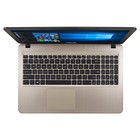
Драйвера для ноутбуков Asus X540SA, X540SC и X540S

Краткое содержание

Полный набор драйверов и программ для ноутбуков Asus X540SA, X540SC и X540S для Windows 7, 8.1 и Windows 10.


Общая информация о драйверах и приложениях

Ниже на странице размещены ссылки на все необходимые драйвера и приложения для ноутбуков Asus X540SA, X540SC и X540S для Windows 7, 8.1 и 10. Для уменьшения размера они были упакованы в 7-Zip архивы. Для их распаковки нужно просто запустить файл и выбрать папку, в которую требуется извлечь содержимое. Если после ссылок не указана операционная система, то драйвер подходит для Windows 7, 8.1 и Windows 10.

Обратите, пожалуйста, внимание, что данной модели ноутбука посвящена целая тема на форуме: Asus X441, X540 и X541 - Обсуждение и решение проблем, где вы можете решить возникшие проблемы, а также поделиться впечатлениями об устройстве.

Набор приложений для ноутбуков Asus

Комплект полезных программ: скачать / скачать.

Набор приложений по ссылкам выше подробно описан в отдельном материале: Набор программ для ноутбука.

Установка Windows на ноутбук

Установку операционной системы рекомендуется начать с предварительной загрузки драйверов как минимум для сетевой карты, Wi-Fi-адаптера и для других устройств, с помощью которых вы подключаетесь к Интернету. Проблема заключается в том, что стандартные драйвера Windows для сетевых адаптеров часто не подходят. Как следствие, после установки новой системы у вас не получится зайти в Интернет и скачать нужные драйвера.

После загрузки всех необходимых драйверов и резервного копирования важной информации можно приступать непосредственно к установке самой операционной системы. Для Windows 7 она подробно показана в руководстве: Установка Windows 7. По установке операционных систем Windows 8.1 и 10 также есть отдельные материалы: Установка Windows 8 или 8.1, Как установить Windows 8 или 8.1 с флешки и Установка Windows 10. Если у возникнут какие-либо вопросы, то смело обращайтесь за помощью в соответствующую тему из раздела: Установка и настройка Windows.

Драйвера и утилиты для Asus X540SA, X540SC и X540S

Порядок и самые разные особенности установки драйверов и утилит на ноутбуки производства Asus подробно изложены в отдельном материале: Как установить драйвера и утилиты на Asus. В случае возникновения проблем не стесняйтесь обращаться на форум за помощью.

Драйвер для чипсета Intel и других системных устройств

Ссылки на скачивание: скачать / скачать

Описание и другие важные замечания: этот набор драйверов необходим для нормальной работы многих системных устройств, включая порты USB, внутренние шины и интерфейсы SMBus, ACPI, PCI-E. Установка является обязательной. Рекомендуется также установить приложение Intel Rapid Storage (IRST). Оно включает в себя утилиту для мониторинга жесткого диска и обновленные драйвера AHCI, которые оптимизируют работу с жестким диском или SSD-накопителем.

Драйвер для Intel Management Engine Interface

Ссылки на скачивание: скачать / скачать

Информация о драйвере: он необходим в первую очередь для корректной работы контроллера Management Engine. Он встроен в чипсет и занимается мониторингом работы системы, управлением питанием, различными состояниями процессора и многими другими вещами. В общем, штука нужная, устанавливать драйвер надо. Если он не установлен, то в Диспетчере устройств интерфейс MEI отображается как PCI-контроллер Simple Communications с желтеньким значком.

Драйвер для USB3.0

Ссылки на драйвер для порта USB 3.0: скачать / скачать (Windows 7)

Описание: он нужен для полноценной работы портов USB 3.0. Для Windows 8.1 и 10 его устанавливать не требуется. Для зарядки мобильных устройств через USB при выключенном ноутбуке рекомендуется установить приложение Asus USB Charger Plus. Оно входит в комплект утилит по ссылкам ниже.

Драйвер для видеочипа Intel и дискретной видеокарты nVidia

Драйвер для встроенного в процессор видеочипа Intel: скачать / скачать

Драйвера для дискретной видеокарты nVidia: скачать / скачать (32-bit) скачать / скачать (64-bit)

Особенности установки драйверов: в ноутбуках Asus X540SA, X540SC и X540S видеочип встроен в процессор Intel. В зависимости от комплектации в дополнение к нему может устанавливаться дискретная видеокарта nVidia с поддержкой nVidia Optimus. Эта технология позволяет автоматически переключать видеокарты в зависимости от нагрузки. Настраивается это в Панели управления nVidia, которая устанавливается вместе с соответствующим драйвером. Установку важно начинать с драйверов Intel, а потом переходить к nVidia, если таковая видеокарта имеется в вашей конфигурации. Более подробно это показано в материале: как установить драйвера для видео. Если у вас возникнут проблемы с драйверами на видео, то обращайтесь на форум: Решение проблем с драйверами для видеокарты.

Драйвер для звуковой карты Realtek

Ссылки на драйвер для звука: скачать / скачать

Описание и особенности установки: он необходим для полноценной работы звуковой карты. Вместе с ним инсталлируется приложение для настройки различных звуковых эффектов, подавления шума, настройки усиления микрофона и многое другое, а также добавляются дополнительные настройки звука в Панели управления. Для улучшения звука рекомендуется установить приложения ICEsound из набора приложений ниже. Любые проблемы со звуком вы можете решить на нашем форуме: Решение проблем с драйверами для звука. Обязательно прочтите первое сообщение темы.

Драйвер для сетевой карты Realtek

Ссылки на драйвер для Ethernet-адаптера: скачать / скачать

Сведения о драйвере: он нужен для нормального функционирования проводной сетевой карты или Ethernet-адаптера. Баз него будет сложно подключиться к локальной сети и выйти в Интернет. Его установка подробна описана в первом сообщении темы: Решение проблем с драйверами для сетевой карты и Wi-Fi.

Драйвер для Wi-Fi адаптера

Ссылки на драйвер для Wi-Fi: скачать / скачать (Intel) скачать / скачать (Atheros) скачать / скачать (Broadcom) скачать / скачать (Realtek) скачать / скачать (Ralink)

Описание и основные особенности: он нужен для полноценной работы с беспроводными сетями. В зависимости от комплектации в ноутбуках из этой серии можно встретить адаптеры на основе чипов Atheros, Broadcom, Ralink, Realtek или Intel. Естественно, что драйвера для них нужны разные. Перед установкой нужно определить какой у вас адаптер установлен. Это можно сделать по руководству в первом сообщении темы: Решение проблем с драйверами для сетевой карты и Wi-Fi. Обратите внимание, что практически все современные Wi-Fi адаптеры содержат Bluetooth модуль.

Драйвер для Bluetooth

Ссылки на драйвер и приложение для Bluetooth-адаптера: скачать / скачать (Broadcom) скачать / скачать (Atheros) скачать / скачать (Ralink) скачать / скачать (Realtek) скачать / скачать (Intel)

Общие сведения и рекомендации по установке драйвера: в данной серии ноутбуков модуль Bluetooth встроен в Wi-Fi адаптер. Установку драйвера следует начинать с включения Bluetooth с помощью утилиты Wireless Console (Windows 7) или Wireless Control (Windows 8.1 и 10). Они входят в набор приложений: скачать / скачать. Дальше необходимо определить модель Bluetooth-адаптера по руководству в первом сообщении: Решение проблем с драйверами и работой Bluetooth-адаптера и только после этого поставить нужный драйвер.

Драйвер для картридера Realtek

Загрузить драйвер можно по ссылкам: скачать / скачать

Описание и другая информация: он требуется для полноценной работы устройства чтения карт памяти. Без установленных драйверов оно отображается в Диспетчере устройств как несколько Основных системных устройств. Для этой серии ноутбуков нужно устанавливать драйвера из папки с пометкой RTS5289.

Драйвер для Web-камеры

Ссылки на набор драйверов для веб-камеры с инструкцией по установке: скачать / скачать

Описание и рекомендации по установке: он необходим для полноценной работы Web-камеры в ноутбуке. Кроме самого драйвера рекомендуется установить утилиту для работы с камерой - Asus LifeFrame или Pixel Master. Найти ее вы можете в архиве с утилитами Asus по ссылкам ниже. Подробное руководство по определению модели камеры и установке драйверов для нее находится в первом сообщении темы: Решение проблем с Web-камерами, а также в руководстве: Поиск и установка драйвера для веб-камеры.

Драйвер для тачпада

Ссылки на драйвер для сенсорной панели: скачать / скачать (SmartGestue) скачать / скачать (Elantech) скачать / скачать (Synaptics)

Краткое описание и особенности установки: он нужен для полноценной работы дополнительных функций сенсорной панели, включая мультитач, жесты, полосы прокрутки и другие. Вместе с ним устанавливается утилита для настройки тачпада. Несколько лет назад компания Asus для своих устройств выпустила универсальный драйвер SmartGestue. Перед его установкой важно поставить ATK Package из основного комплекта утилит Asus. Если у вас возникнут проблемы со SmartGestue, то можете попробовать установить драйвера Synaptics или Elantech. Для определения какой из них нужно ставить просто открываете Диспетчер устройств, в устройствах ввода находите вашу сенсорную панель. Потом в ее свойствах ищите параметр ИД оборудования. Для сенсорных панелей на чипах Elantech строка имеет вид ACPI/ETD, а для тачпадов Synaptics - ACPI/SYN. Более подробно это описано в материале: Определение ИД устройства для установки драйвера.

Комплект фирменных утилит Asus для ноутбуков X540SA, X540SC и X540S

Основной комплект утилит Asus: скачать / скачать

Дополнительный комплект утилит Asus: скачать / скачать

Описание приложений: они нужны для полноценной работы дополнительных кнопок, сочетаний клавиш с Fn, индикации на экране, для управления Wi-Fi и Bluetooth-адаптерами, для настройки профилей электропитания и многих других функций ноутбуков Asus. Установка утилит из основного комплекта является обязательной. В первую очередь следует установить ATK Package. Больше информации о фирменных утилитах Asus здесь: Установка драйверов и утилит на ноутбуки Asus. Проблемы с установкой и работой утилит обсуждаются в этой теме форума: Решение проблем с утилитами Asus.

Если у вас возникнут вопросы, то ознакомьтесь сначала с ответами на частые вопросы, а потом с соответствующей темой форума. Ее вы можете найти с помощью путеводителя по форуму для новичков.

С уважением, автор материала - . Публикация данного материала на других ресурсах разрешаются исключительно со ссылкой на источник и с указанием автора.


Опубликовано: 23 Октября 2016 Обновлено: 27 Ноября 2025
Рейтинг: 4.7/44
Jeabs Начинающий Jeabs
29/11/2017, 11:09 в теме: Asus X441, X540 и X541 - Отзывы и решение проблем
Lion91 в 18/11/2017 в 09:59 написал:
Ребят, ещё раз продублирую свой вопрос. Проблема заключается в том, что семерку вообще не могу поставить.
При попытке загрузить установщик семерки вылетает сообщение A problem this computer и много-много всякой ерунды. Secure Boot отключен, режим совместимости csm включен.
Если кто ставил семерку на Asus x541 2016 года, поделитесь пожалуйста опытом, как вы это делали, что отключали, что включали и так далее.
Заранее большое всем спасибо!
так че ты паришся, зайди на бабочку или рутрекер и скачай AllWinUSB by SmokieBlahBlah, инсталяторы 10-ки и 8-ки можеш не качать, запиши на флешку и загрузись в WinPE 8 или 10 - а в них многоуважаемый SmokieBlahBlah интегрировал скрипты штобы залить Винду на хард с подробными инструкциями - заливаеш на хард, ребутаеш - профит, по времени даже раз в 5 реще чем ставить с образа.
Jeabs Начинающий Jeabs
18/01/2018, 09:47 в теме: Asus X441, X540 и X541 - Отзывы и решение проблем
Jeabs в 18/01/2018 в 09:38 написал:
Игорь-Калуга в 17/01/2018 в 11:49 написал:
Что то в биосе я ничего не вижу подобного. Но скрытый раздел восстановления есть на жёстком.
во первых:
откройте командную строку от админа и пропишите: "reagentc.exe /info"
если ответ будет "disabled" - пропишите - "reagentc.exe /enable" если ответ будет "enabled" бла бла бла REimage диск такойто и т д значит всё ок, идем дальше:
в панели пуск нажмите на завершение работы, зажмите шифт, и удерживая зажатым нажмите на "Перезагрузка" не отпуская шифт, держите его пока ноут не перезагрузится.

или вместо всего этого пропишите в командной строке запущеной от админа: "reagentc.exe /boottore"

или - зайди в биос, там есть функция запуска efi shell, там пропиши:
"fs0:EFIMicrosoftBootbootmgfw.efi /RecoveryBCD" или fs1

или, если не работает:
diskpart
sel disk 0
list par
найди EFI System Partition (в дефолтном конфиге это 2-я)
sel par 2
assign letter N
exit
ну и конешно под конец: "N:EFIMicrosoftBootbootmgfw.efi /RecoveryBCD" - запуск загрузчика виндовса с параметром "Среда Восстановления"

выбирай што больше по вкусу.
profit.

GIM153 в 14/01/2018 в 18:32 написал:
Вечер добрый! Приобрел недавно ноут Asus X541UA на i3 и SSD 128Gb без CD привода. Вопрос: можно ли на место отсутствующего CD привода поставить жесткий диск? Есть ли там хотя бы впаянный разъем для подключения CD? переходник с CD на HDD можно найти на алике.
если прогуглить "X541UA motherboard" и перейти на вкладку "Изображения", то можно увидеть што ODD-контролер там сёмный, а учитывая жадность сборщиков - сомневаюсь што в версии без ODD они ево там оставили. Но зайди в спецификацию своево ноута (.pdf файл с офф сайта), там есть инфа - модификация, тип, ID изготовителя всех компонентов, даже тех, которые в комплекте не идут, или погугли - и по этой инфе купи его на АЛИ, копейки стоит, уже на 3-х ноутах так делал, так-как шли без ODD, а контролеров жадные изготовители - HP, Lenovo и Acer, не оставили.
Jeabs Начинающий Jeabs
01/08/2018, 12:34 в теме: Asus X441, X540, X541 и X542 - Отзывы и решение проблем
lytboris, ну "этот бред вытаскиванием батарейки" появляеться (лично в моей голове) с технических форумов ноутбуков HP (2/5 из которых не включались до тех пор, пока не вынул батарейку биоса и не зажал кнопку включения). Если Вы кинете глазом на мои посты выше, то Вы заметите, што я уточнил, што я не технарь, а наоборот - днарь, но занимаюсь подобного рода деятельностю как хобби (по 10-15 часов в неделю последние 2-3 года). И когда даю любой совет, то для меня главное - не навредить, а так-как снятие батарейки BIOS по моему личному опыту может помочь, и уж точно не может навредить, поэтому и посоветовал. Как дисклеймер еше уточню, што я написал - "половина вышеуказаных действий, конешно, нужны при конкретной проблеме", и могу зуб дать што конкретно мне два раза вышеописаный типс помог, когда не помагало ничево другого. Плюс, могу утверждать што на старых ПК (когда промахался с настройками Bios в разделе "keyboard", тоесть после ребута клавиатура не работает и нельзя ни в биос зайти, ни в WinRE), сбросить настройки биоса помагает только вытаскивание батарейки (по личном опыте в 5 из 5 случаев), так што или я Вам сообщил што-то новое, или Вы хотели меня попустить, непонятно почему. Приношу свои извенения если задел и обидел Вашы познания своим дно-опытом (искренне и без сарказма).
Кроме того, еше один типс специально для ноутбуков Asus - рекомендую в зависимости от того, есть у тебя доступ к винде или нет, если есть - скачай биос предыдущей или самой новой версии, и запусти EzFlashUtility эпликейшн, для обновления биоса, но запусти это приложение через cmd.exe (от администратора), с параметром "-nodate" (X:\system>start "E:\My folder\EzFlashUtility.exe" -nodate , тоесть полный путь к утилите в кавычках и параметр через пробел) - который позволит прошить или перепрошить биос до той версии, которую пожелаете (тоесть или прошить ево заново, или давнгрейднуть его до версии пониже). Если доступа к Виндовсу нет - запиши версию биоса пониже на флешку (в формате FAT32), и попробуй ево давнгрейднуть через биос, когда получиш эрор, што это невозможно, набери на клавиатуре слово "risky" (пока висит сообщение об ошибке) и тебя пустит дальше и давнгрейднет тебе биос.
Jeabs Начинающий Jeabs
10/04/2018, 17:58 в теме: Asus X441, X540, X541 и X542 - Отзывы и решение проблем
Вечер добрый, возник у меня такой вопрос - я человек, занимающийся, в свободное время, кодированием, оптимизацией ноутбуков, даже для своево хобби прикупил на 15тб внешний хард, полностю забитый софтом для всево (от Линукс, Виндовсов до Хакинтошей), через мои руки прошло (от розбора до последнево болтика более 25 моделей ноутов своих знакомых и их ремонта в т. ч., до превращения 10 из них в Хакинтош на High Sierra), но в масштабе знатоков этого форума я днарь, и вот обращаясь к Гуру задам один вопрос:
*на большенстве ноутбуков (будь-то Леново с их Вантаж, который устанавливает все дрова сам, будь то Асус с их отставшей системой апдейтов, будь-то HP с их ассистантом или даже установка ручками из сайта) возникают вопросы к драйверам "Microsoft Surface ACPI-Compliant Control Method Batery 2006" и "Microsoft Watchdog Timer driver 2006", а вопрос следующий - после установки всех драйверов с сайта производителей, все драйверпаки (SamLabs, DrvCeo, SDI, MCS и т. д. и т. п.) как один твердят об установке (тоесть апдейте) первого из них, который 2006 года, на 2015 год, а второго - свап на "Intel Watchdog timer driver 2017". По-скольку занимаюсь всем этим как хобби, то более 2 часов на этот вопрос уделять стало впадло, углубился насколько мог, но так и не нашел внятного ответа на вопрос - стоит ли делать этот апгрейд, и какова разница (так-как сами вендоры их не запиливают, это только рекомендация драйверпаков, как "более подходящих" по производительности и индексу совместимости)?

Ну и отдельное спасибо Neon2, так-как Windows 8.1 Embedded я зауважал уже года 2 как, но после его последнего поста узнал кучу полезных фичей и твиков, от души спасибо еше раз, добавил бы только вместо гайдов по Директу и .Нэт фрейморках - пакет софта от уважаемого "CUTA" под названием "System software for Windows" (ласт версия v.3.1.6), в который уже входит пакетная установка, с возможностю выбра из одного инсталятора:
-DirectX (полная версия)
-Microsoft Visual С++ (2005-2008-2010-2012-2013-2017 x86 и x64 + Visual Studio 2010 F# Runtime 2.0 + F# Runtime 4.0 + Visual Basic 6.0 Extended Runtime + Visual J# 2.0 Redistributable Package + Visual Basic 7 Runtime)
-Microsoft Visual C++ 2005-2008-2010-2012-2013-2017 Redistributable Package от Lisabon
-NET Framework Version 1.0 SP2 для Windows XP
-NET Framework Version 1.1 SP1
-NET Framework Version 3.5 SP1
-NET Framework Version 3.5 (для Windows 8, 8.1 и Server 2012 — 2012 R2)
-NET Framework Version 3.5 (для Windows 10 и Server 2016)
-NET Framework Version 4.0 (для Windows XP и Server 2003)
-NET Framework Version 4.6 Финал (для Windows Vista sp2 и Windows 8)
-NET Framework Version 4.7.1 Финал
-Windows Media Video 9 VCM
-OpenAL
-Rapture3D
-NVIDIA PhysX
-NVIDIA PhysX старая версия
-NVIDIA PhysX Legacy
-NVIDIA PhysX Legacy Full by CUTA
-RuntimePack Lite
-RuntimePack Full
-Games for Windows — LIVE
-Java Platform SE 7 U80
-Java Platform SE 8 U162
-Java Platform SE 9.0.4
-Java Platform от Lisabon SE JDK JRE v6 U161
-Java Platform от Lisabon SE JDK JRE v7 U161
-Java Platform от Lisabon SE JDK JRE v8 U162
-Java Platform от Lisabon SE JDK JRE v9.0.4
-Adobe Flash Player для Internet Explorer
-Adobe Flash Player для Firefox и Netscape
-Adobe Flash Player для Opera и Chrome
-Adobe Flash Player ActiveX (для Windows 8, 8.1, 10, Server 2012-2016)
-Adobe Shockwave Player (Repack by CUTA)
-Adobe AIR
-Microsoft Silverlight
-Microsoft XNA Framework Redistributable (1.0, 2.0, 3.0, 3.1, 4.0)
-Microsoft XML v4.0 SP3
-Microsoft XML v6.0 SP1
-Windows Media Player Firefox Plugin
-Unity Web Player
-Vulkan Runtime

и который обновлеят всё это раз в один-два месяца, и всё это добро устанавливается одным кликом (при чём Джава ставлятся все версии паралельно и одновременно) с вычислением подходящего софта для конкретной системы (тоесть при ране инсталятора из Виндовса XP, к примеру, у Вас в списке доступного к установке софте не будет .Нет фреймворк 4.7.1 или при выборе Визаулов на х64 системе установится и х64 и х86 версия, а в х86 системе только последняя и т. п.) и весе 2,5 гигабайт. Сейча уже вышла 10-я Джава конешн, насколько знаю CUTA уже работает над её добавлением в набор, думаю на протяжении недели будет апдейт.
ub3r Новичок ub3r
27/02/2018, 11:08 в теме: Asus X441, X540, X541 и X542 - Отзывы и решение проблем
Здравствуйте товарищи! Был приобретен брату Асус X541s для игр, я прекрасно понимаю что это не самое верное решение но что сделано то сделано.)
И проблема, как вы уже,наверняка, догадались в том, что ноутбук невероятный "чехол", на нем безумно виснут игры, которые, по моему мнению, пусть и не должны летать, но не должны так яростно глючить (dota 2, world of warcraft). Помимо этого есть проблема с подключением к интернету: в квартире стоит Tp-Link 841n, как мне кажется неплохой роутер, на стационарном компьютере спид тест показал 95/95, на Асусе (через вафлю) на разных ресурсах, в среднем 50-60/80. Но когда 3 потребителя интернета (стационарный компьютер, сам Асус и еще 1 ноутбук) то скорость интернета катастрофически низкая. Внимание вопрос(ы): можно ли как то повысить производительность ноутбука, не прибегая к крайним мерам, и может ли проблема с интернетом быть в самом ноутбуке (роутеру неделя, на втором ноутбуке скорость удовлетворительная). Заранее всем спасибо за ответы!
Jeabs Начинающий Jeabs
14/03/2018, 10:31 в теме: Asus X441, X540, X541 и X542 - Отзывы и решение проблем
Neon2 в 07/03/2018 в 07:24 написал:
Михаилыч, нормальная работа Windows 7 зависит именно от BIOS/UEFI. Asus, как и некоторые другие вендоры, искусственно (читай специально) делает часть ACPI несовместимой для Windows 7. Для некоторых моделей ноутбуков, по требованию корпоративных клиентов, были выпущены обновлённые версии BIOS/UEFI, в которых добавлен пункт меню включающий полную поддержку Windows 7. Хотел вам дать ссылку на сайт энтузиаста-любителя, который самостоятельно модифицировал BIOS/UEFI с той же целью, но, увы, сайт по ней уже не находится.
ну если вендор специально урезал c ACPI поддержку вин7, то думаю усилия, потраченые на оббивание порогов буржуйских форумов с прозьбой мода биоса для поддержки вин7, не будут равны сатисфакции от его пользования, плюс потом по мере выхода апдейтов биоса нужно будет новый мод биоса, их конешно можно и не ставить, но как мы все знаем - в обновах вендоры фиксят свои ***бы... можно конешно запилить бут через кловер с фиксом DSDT под метод Darwin, там все попроще будет и не нужно будет после bios update ни о чем пережывать, но как по мне - то в даном случае овчинка выделки не стоит, хотя если ну прям настроился на вин7, то могу помочь с бутом через Clover. А как лирическое отступление - советую поставить Windows 8.1 Embedded Industry Pro + UltraUXthemepatcher + StarIsBack++ (ключик лицензии могу подкинуть, если надо, подскажу даже как ево в биос вшыть, если ты ну адский перфекционист) - получиш тот же вин7, только по функционалу и производительности раз в 5 выше, как говорится, зуб даю китайцем буду.
Kachmar77 Новичок Kachmar77
18/08/2017, 17:56 в теме: Asus X441, X540 и X541 - Отзывы и решение проблем
Здравствуйте. В понедельник купил новенький ноут ASUS X541U. Там изначально стояла система Endless OS3 на базе Android. Я бегло осмотрел эту ось, и сразу заметил, что при попытке подключения к WiFi ничего не происходило, ни ошибки никакой, просто не подключает и все. Потом когда зарегистрировал нового пользователя, только тогда подключился к WiFi. Но это ладно. Начало так сказать. Решил я ставить Windows 10 Pro, с официального сайта Майкрософт. Сделал с помощью их проги загрузочную флешку, система стала нормально, и даже к WiFi с первого раза подключилась. А потом, после загрузки винды на значке WiFi появился восклицательный знак и WiFi пропал. Рядом стоял другой ноут, с виндой 8.1, старенький Асус, там WiFi есть, все ОК, на новом нету. Смотрю планшет, там WiFi есть, а на ноуте нет. Перезагрузил ноут, WiFi появился. Ладно, думаю, может глюк свежеустановленной винды, мало ли. Скачиваю все обновы для винды, все обновляю, все вроде норм работает и шустро, но все равно временами WiFi пропадает ни с того ни с сего сам по себе. То сигнал падает чуть ли не до ноля, то показывает, что сигнал средний, восклицательного знака нет, а WiFi нет. На планшете есть, на ASUS X541U нету. Смотрел настройки винды, все там ОК, драйвера на Realtek RTL8723BE Wireless LAN 802.11n PCI-E NIC стоят последние. Блин. Обидно. Вроде всем ноут хорош, но вот эта пропажа WiFi меня совсем не устраивает. Помогает перезапуск адаптера, но это напрягает.
Jeabs Начинающий Jeabs
15/08/2018, 09:46 в теме: Asus X441, X540, X541 и X542 - Отзывы и решение проблем
niko3 в 14/08/2018 в 18:32 написал:
попробовал всё кроме Windows Update MiniTool потому что не хочу качать обновления для винды, драйвера все обновил до последних, ни чего не изменилось.
Ну, тогда проблема заключается в одном из 3-х пунктов:
1) настройки или драйвер монитора;
2) настройки или драйвер видеокарты;
3) ATK, BIOS и все с ним связаное.
*сначала почисти кеш и систему, может какой-то апдейт крашнулся - кнопка Win+R "cleanmgr" (выполнить), в появившемся окне выбери системный диск, после проверки в появившемся окне запусти еше раз проверку "с параметрами администратора", поставь галочки везде и запусти очистку после её окончания сделай ребут;
*обезательно поставь WUFUC и ребутнись - https://github.com/zeffy/wufuc/releases/tag/v1.0.1.201
*после ребута - опять командная строка от имени админа - "dism.exe /online /cleanup-image /scanhealth", по окончанию - опять ребут;
*после ребута - опять командная строка от имени админа - "sfc.exe /scannow", по окончанию - опять ребут;
*после ребута - заходиш в диспетчер устройств - подраздел "Мониторы", правой кнопкой на устройство - "Обновить драйвер", в появившемся окне выбираеш "Установить драйвер из указаного места" (а не "Автоматически искать...."), в следуещем окне снизу будет пункт - "Позволить мне выбрать из спика" - в списке выбираеш "Generic PnP Monitor" - установить. потом в диспетчере устройств переходиш в подраздел "Display Adapters", правой кнопкой на видеокарту и нажимаеш - Обновить, в даном случае выбираеш первый пункт - "Автоматический поиск и установка.....". ребутаеш ноут;
В принципе, если причина в первых 2-х пунктах, то должно заработать, попробуй это сначало, если не поможет, тогда будем разбираться более углубленно (скинеш логи устройств, драйверов, и лог ивент менеджера).
deadmarsh87 Новичок deadmarsh87
26/02/2016, 10:30 в теме: Общая тема по выбору ноутбука
Добрый день.Необходимо в кратчайшие сроки приобрести ноутбук,который справлялся бы с повседневными задачами - интернет(хотя бы 5-7 вкладок),скайп,мультимедиа.Игры не интересуют.Бюджет оч.скромный - до 350 $(меньше-лучше)

Из доступных в моём городе(Костанай,KZ) в данном ценовом диапазоне:

Asus X540S 15.6` 1366x768 | Intel Pentium N3700 | RAM 4 | HDD 1000 | Intel HD Graphics
Lenovo G50-45 A4 6210 1800 Mhz / 15.6" / 1366x768 / 4.0Gb / 500Gb / DVD-RW / AMD Radeon R5
Lenovo G50-80 Core i3 4005U 1700 Mhz / 15.6" / 1366x768 / 4Gb / 500Gb / DVD-RW / Intel HD Graphics

Прошу совета по выбору из них.Стоит ли переплачивать за i3 ввиду необходимой мне функциональности?Можете написать похожие модели. Заранее спасибо.
zJT2edjZsO Новичок zJT2edjZsO
10/06/2018, 07:14 в теме: Asus X441, X540, X541 и X542 - Отзывы и решение проблем
moon79 в 09/06/2018 в 17:05 написал:
Новый Asus X541NC-DM047, только куплен.

Самовольные щелчки (не головка винта) как будто включились выключились колонки и звук в них. Можно также назвать слабым скрипом.
Могут появиться в любой момент и пропасть так же. (Имеется ввиду что звук может быть отключен програмно, и звук не задействован).
Периодичность хаотическая.
Звук при видео, музыке не пропадает не искажается.
Может особенность модельного ряда?

Встречал ли кто? Что посоветуете? Спасибо.
Было такое на одном новом Asus, брак или драйвера сложно сказать, по гарантии отдавать.
На Dell это частая проблема, помогало установка драйверов Realtek от Windows Update.
Другие статьи из категории Драйвера для Asus
  • Драйвера для Asus N705UD, N705UN и N705UQ

    Полный набор драйверов и приложений для мультимедийных ноутбуков Asus N705UD, N705UN и N705UQ для операционных систем Windows 7, 8.1 и Windows 10.

  • Драйвера для Asus K50Id, K50In, K50Ip и K50Ie

    Все драйвера и утилиты для ноутбуков Asus K50ID, K50IN, K50IP и K50IE для 32 и 64-битных версий операционных систем Windows XP, Windows Vista и Windows 7.

  • Драйвера для Asus K55VD, K55VS и K55VM

    Полный комплект драйверов и фирменных утилит для Asus K55VD, K55VS, K55VM и других ноутбуков из линейки Asus K55V для Windows XP, Windows Vista, Windows 7 и Windows 8.

  • Драйвера для Asus S200E

    Весь набор драйверов и программ Asus для ноутбука Asus S200E для Windows 7, 8 и Windows XP.

  • Драйвера для Asus K52N

    Полный комплект всех драйверов и утилит для ноутбука Asus K52N для 32 и 64-битных версий операционных систем Windows XP, Windows Vista и Windows 7.

Наверх ↑