Драйвера для Asus X44H, X44Hr и X44Hy
Краткое содержание
Весь комплект драйверов и фирменных утилит для ноутбуков Asus X44H, X44Hr и X44Hy для Windows XP, Windows Vista и Windows 7.
Краткая информация о драйверах для ноутбуков Asus X44H
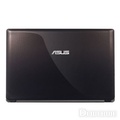
Сначала стоит сказать пару слов о том, что находится в ноутбуке внутри. Asus X44H, X44Hr и X44Hy основаны на аппаратной платформе Intel Huron River. Она предполагает использование комбинированного чипсета Intel HM65 Express из семейства Cougar Point, а также процессоров Intel Pentium, Core i3 или Core i5 на базе архитектуры Sandy Bridge со встроенным видеоядром Intel. Компанию этому ядру составляет дискретная видеокарта AMD Radeon HD 6470M или AMD Radeon HD 7470M. Звуком в ноутбуках Asus X44H занимается чип Realtek. Сетевая карта реализована на микросхеме Atheros, а картридер основан на микросхеме Alcor. Wi-Fi-адаптер чаще всего основан на чипах производства Atheros, Intel и иногда Broadcom. Тачпад чаще всего Elantech, реже Synaptics. В некоторых моделях Asus X44 можно встретить опциональный Bluetooth-адаптер.
Как видите, в ноутбуке кучи самых разных устройств. Чтобы Windows могла с ними нормально работать, нужно установить драйвера и утилиты.
Процесс установки утилит и драйверов на ноутбуки Asus X44H подробно показан в руководстве: Установка драйверов и утилит на ноутбуки Asus. В нем детально описано что, зачем, в каком порядке и как устанавливать. Сами драйвера и утилиты для Asus X44 вы можете скачать по ссылкам на данной странице.
Если у вас вдруг возникнет проблема с установкой и работой того или иного драйвера, то большая просьба немедленно сообщить об этом в соответствующей теме форума. Для поиска нужной темы пользуйтесь путеводителем по форуму для новичков. Особое внимание уделите первым сообщениям тем. Часто там собраны ответы на наиболее частые вопросы, а также рекомендации как можно решить вашу проблему.
Пару слов о драйверах и утилитах. Ссылки на них размещены парами. Если не получилось скачать по первой ссылке, то нужно попробовать скачать по второй. Для уменьшения размера все драйвера и утилиты были запакованы в самораспаковывающийся 7-Zip архивы.
Теперь можно переходить к драйверам и утилитам.
Комплект полезных программ для ноутбуков серии Asus X44H
Набор необходимых бесплатных программ для ноутбука вы можете скачать по ссылкам: скачать / скачать.
Подробней о данных программах вы можете узнать в статье: Подборка необходимых бесплатных программ.
Набор драйверов для Asus X44H, X44Hr и X44Hy для Windows XP
Процесс установки Windows XP на ноутбуки Asus X44H подробно описан в руководстве: установка Windows XP с интеграцией драйверов SATA.. Если у вас вдруг не получится установить Windows с интеграцией драйверов SATA или возникнут другие сложности, то воспользуйтесь руководством: установка Windows XP без интеграции драйверов SATA.
Проблемы с установкой Windows XP обсуждаются здесь: Решение проблем с установкой Windows XP на ноутбук.
Драйвер для чипсета и других системных устройств Intel
Ссылки на драйвер: скачать / скачать
Описание драйвера и как его устанавливать: это чрезвычайно важный драйвер. Дело в том, что в ноутбуке присутствует куча самых разных системных устройств вроде портов USB, внутренних шин SMBus, контроллера памяти и т.д.. Для их нормальной работы нужны соответствующие драйвера. Их установка не должна вызвать сложностей. Если вы устанавливали Windows XP с интеграцией драйверов SATA (опция AHCI в BIOS включена), то рекомендуется также установить Intel Rapid Storage. Это утилита предназначена для мониторинга состояния винчестера. При установке она также обновляет драйвера SATA. Для ее установки нужно запустить IRST.exe в архиве с драйвером чипсета.
Драйвер для Intel Management Engine Interface и Turbo Boost
Ссылки на драйвер для Intel Turbo Boost: скачать / скачать
Ссылки на Intel Management Engine Interface Driver: скачать / скачать
Описание драйверов и как устанавливать: сначала необходимо установить Intel Management Engine Interface Driver. Его установка стандартна. Если у вас установлен процессор Core i5 или Core i7, то необходимо установить драйвера для Intel Turbo Boost. Они служат для нормальной работы технологии динамического разгона процессора Intel Turbo Boost. Для установки драйвера распаковываете архив, запускаете TurboBoostSetup.exe.
Драйвер для порта USB 3.0
Ссылки на драйвер: скачать / скачать
Описание драйвера: данный драйвер необходим для корректной работы USB 3.0 порта вашего ноутбука. Поскольку поддержка данного порта реализована с помощью отдельного чипа, то для него также необходим соответствующий драйвер. Скачать его вы можете по ссылкам выше.
Драйвер для видеокарты Intel и ATI
Ссылки на драйвера для встроенного в процессор видеочипа Intel: скачать / скачать
Ссылки на драйвер для видеокарты ATI: скачать / скачать
Ссылки на предыдущую версию драйвера ATI: скачать / скачать
Описание драйвера и комментарии по установке: в ноутбуках серии Asus X44H чаще всего в роли видеокарты выступает встроенный в процессор видеочип Intel. Также данные ноутбуки оснащаются дискретной видеокартой ATI. Для нее тоже нужно установить драйвера. Более подробно об установке драйверов для видеокарты рассказано в руководстве: Установка драйверов для видеокарт. Вопросы вы можете изложить в этой теме форума: Решение проблем с драйверами на видеокарту. Обратите внимание на первое сообщение темы.
Драйвер для звуковой карты Realtek
Ссылки на драйвер для аудиочипа: скачать / скачать
Описание драйвера и его установка: как уже было упомянуто в началае, в данных ноутбуках установлен аудио чип Realtek. Установка драйверов не должна вызвать сложностей. Вопросы по драйверам на звук обсуждаются здесь: Решение проблем с драйверами для звуковой карты. Особое внимание уделите первому сообщению темы. Там указаны способы решения наиболее частых проблем. Также там есть ссылки на более ранние версии драйверов.
Драйвер для сетевой карты Atheros
Скачать драйвер вы можете по ссылкам: скачать / скачать
Описание драйвера и как устанавливать: сетевая карта в ноутбуках Asus X44H основана на чипе Atheros. Она без драйвера толком работать не будет. Для установки запускаем Setup.exe в папке с распакованным драйвером. Более подробную информацию вы можете найти в данной теме форума: Решение проблем с драйверами для сетевой карты и Wi-Fi. В первом сообщении доступны ссылки на другие версии драйвера для сетевой.
Драйвер для Wi-Fi адаптера ноутбука
Ссылки на драйвер для Wi-Fi адаптера Intel: скачать / скачать
Ссылки на драйвер для Wi-Fi адаптера Atheros: скачать / скачать
Скачать драйвер для Wi-Fi адаптера Broadcom вы можете по ссылкам: скачать / скачать
Установка и описание драйвера: в зависимости от комплектации в Asus X44H устанавливаются адаптеры на основе чипов Atheros, Broadcom и Intel. Установка этих драйверов не должна вызвать сложностей. Драйверам для Wi-Fi посвящена данная тема форума: Решение проблем с драйверами для сетевой карты и Wi-Fi. В первом сообщении темы детально описано как определить какой у вас Wi-Fi адаптер и какой драйвер необходимо установить.
Драйвер для Bluetooth адаптера ноутбука
Ссылки на драйвер для адаптера Broadcom: скачать / скачать
Скачать драйвер для адаптеров Atheros вы можете по ссылкам: скачать / скачать
Драйвер для адаптера Intel доступен по ссылкам: скачать / скачать
Общая информация по драйверам и рекомендации по установке: в ноутбуках Asus X44 можно встретить Bluetooth-адаптеры на базе чипов Broadcom, Atheros или Intel. Прежде чем браться за установку драйвера и программы для работы с Bluetooth, необходимо выяснить есть ли сам адаптер в ноутбуке и включен ли он. Для проверки наличия адаптера вам понадобится утилита Wireless Console. Ее вы можете найти в наборе утилит Asus по ссылкам ниже. Что делать подробно описано в первом сообщении темы: Решение проблем с драйверами и работой Bluetooth-адаптера. Там же описано как определить модель установленного адаптера.
Драйвер для картридера Alcor
Скачать драйвер для картридера можно по ссылкам: скачать / скачать
Описание и как устанавливать: для нормальной работы картридера тоже нужен драйвер. Картридер без установленных драйверов в Диспетчере устройств обычно отображается как несколько Основных системных устройств. Установка данного драйвера вполне стандартна и не должна вызвать сложностей.
Драйвер для Web-камеры
Ссылки на набор драйверов для веб-камеры с инструкцией по установке: скачать / скачать
Описание драйвера и как устанавливать: данный драйвер нужен для нормальной работы веб-камеры ноутбука. Кроме самого драйвера желательно установить утилиту LifeFrame. Она предназначена для работы с камерой. Найти ее вы можете в архиве с утилитами Asus по ссылкам ниже. Подробное руководство по определению модели камеры и установке драйверов для нее вы можете найти в первом сообщении темы: Решение проблем с Web-камерами, а также в руководстве: Поиск и установка драйвера для веб-камеры.
Драйвер для тачпада (сенсорной панели под клавиатурой)
Ссылки на драйвер для тачпада Elantech: скачать / скачать
Драйвер для тачпада Synaptics вы можете скачать по ссылкам: скачать / скачать
Описание драйвера и процесса его установки: данные драйвера нужны для нормальной работы дополнительных функций тачпада (мультитач, различные жесты, полосы прокрутки и так далее). Вместе с драйвером устанавливается утилита для настройки тачпада.
Комплект утилит Asus для ноутбуков Asus X44H, X44Hr и X44Hy и других
Ссылки на основной набор утилит: скачать / скачать
Скачать дополнительный набор утилит можно по ссылкам: скачать / скачать
Описание утилит Asus и рекомендации по установке: для нормальной работы ноутбука также нужны специальные утилиты. Они необходимы для правильной работы дополнительных кнопок, сочетаний клавиш с Fn, индикации на экране, для нормальной работы с веб-камерой, для управления Wi-Fi и Bluetooth адаптерами, для настройки профилей электропитания и так далее. В общем штука нужная. В архиве с основным набором утилит вы найдете:
- ATK Package. Чрезвычайно важный пакет. Он включает в свой состав набор утилит ATK (ATK0100, ATK Hotkey, ATK Media, ATK OSD и так далее). Устанавливать нужно обязательно.
- Asus LiveFrame. Эта утилита предназначена для работы с камерой, позволяет снимать фото, видео, накладывать эффекты на изображение.
- Asus Power 4 Gear. Данная утилита позволяет настроить профили электропитания ноутбука. Тоже полезная штука.
- Asus Wireless Console. Очень важная утилита. С ее помощью можно включать и отключать различные беспроводные адаптеры. К слову, без нее будет сложно включить Bluetooth.
Эти и другие утилиты детально описаны в статье: Установка драйверов и утилит на ноутбуки Asus. Различные утилиты Asus обсуждаются в этой теме форума: Описание драйверов и утилит для ноутбуков Asus.
Полный набор драйверов для ноутбуков Asus X44H, X44Hr и X44Hy для Windows Vista и Windows 7
Установка Windows Vista и Windows 7 подробно описана в руководствах: Установка Windows Vista для новичков и Установка Windows 7. Если у вас вдруг возникнут проблемы с установкой, то обращайтесь за помощью в эту тему форума: Замечания и предложения по сайту.
Драйвера для Windows Vista и Windows 7 подобраны таким образом, чтобы они одинаково хорошо подходили как для одной операционной системе, так и к другой.
Драйвер для чипсета Intel и прочих системных устройств
Ссылки на драйвер: скачать / скачать
Описание драйвера и рекомендации по установке: данный драйвер нужен для нормальной работы большинства системных устройств ноутбука. Установка обязательна. Она сводится к распаковыванию архива и запуску Setup.exe. Рекомендуется также установить Intel Rapid Storage. Это утилита предназначена для мониторинга состояния винчестера. При установке она также обновляет драйвера SATA. Для установки следует запустить IRST.exe в архиве с драйвером чипсета.
Драйвер для Intel Management Engine Interface и Turbo Boost
Скачать драйвер для Intel Turbo Boost: скачать / скачать
Ссылки на драйвер для Intel Management Engine Interface: скачать / скачать
Описание драйверов и как устанавливать: первым делом необходимо установить драйвера для Intel Management Engine Interface. Если у вас установлен процессор Core i5 и Core i7, то также нужно установить драйвера для Intel Turbo Boost. Они предназначены для нормальной работы технологии автоматического разгона ядер процессора Intel Turbo Boost. Для установки драйвера распаковываете архив, запускаете TurboBoostSetup.exe.
Драйвер для порта USB 3.0
Скачать драйвер можно по ссылкам: скачать / скачать
Описание драйвера: данный драйвер нужен для нормальной работы порта USB 3.0. Необходимость в этом драйвере обусловлена тем, что этот порт реализован на базе отдельного контроллера. Установка вполне стандарта.
Драйвер для видеокарты ноутбука
Скачать драйвера для видеочипа Intel можно по ссылкам: скачать / скачать
Ссылки на драйвер для дискретной видеокарты ATI: скачать / скачать (32-bit) скачать / скачать (64-bit)
Описание драйвера и как устанавливать: в этих ноутбуках можно встретить видеочип Intel и дискретную видеокарту ATI. Для их нормальной работы нужно установить драйвера. Вопросы по драйверам на видео обсуждаются в этой теме форума: Решение проблем с драйверами на видеокарту. Обратите особое внимание на первое сообщение темы.
Драйвер для звуковой карты ноутбуков Asus X44H
Ссылки на драйвер для звуковой карты: скачать / скачать
Описание драйвера и его установка: в данном ноутбуке установлен аудио чип производства Realtek. Вместе с драйвером устанавливается фирменная панель для настройки звука. Установка данных драйверов вполне стандартна. Вопросы по драйверам на звук обсуждаются здесь: Решение проблем с драйверами для звуковой карты.
Драйвер для сетевой карты Atheros
Ссылки на драйвер для сетевой карты: скачать / скачать
Описание драйвера и установка: сетевая карта (Ethernet-адаптер) в ноутбуках линейки Asus X44 построена на чипе Atheros. Установка не отличается особым разнообразием. Больше информации по драйверам для сетевой карты вы можете найти в этой теме: Решение проблем с драйверами для сетевой карты и Wi-Fi.
Драйвер для беспроводного Wi-Fi адаптера
Ссылки на драйвер для Wi-Fi адаптера Intel: скачать / скачать
Скачать драйвер для Wi-Fi адаптера на чипе Atheros можно по ссылкам: скачать / скачать
Ссылки на драйвер для Wi-Fi адаптера Broadcom: скачать / скачать
Описание драйвера и рекомендации по установке: в данных моделях ноутбуков устанавливаются беспроводные адаптеры Atheros, Broadcom или Intel. Все зависит от конкретной комплектации. Какой адаптер у вас установлен и какой драйвер для нужен вы можете узнать по инструкции в первом сообщении этой темы форума: Решение проблем с драйверами для сетевой карты и Wi-Fi. Там же есть ссылки на более ранние версии драйвера.
Драйвер для Bluetooth-адаптера
Ссылки на драйвер для адаптера на основе чипа Broadcom: скачать / скачать
Скачать драйвер для адаптера Atheros можно по ссылкам: скачать / скачать
Скачать драйвер для Bluetooth адаптера Intel: скачать / скачать
Общая информация по драйверам и способы установки: в некоторые комплектации ноутбуков Asus X44 устанавливаются Bluetooth-адаптеры Broadcom, Atheros или Intel. Прежде чем браться за установку драйвера и программы для работы с Bluetooth, нужно проверить есть ли сам адаптер в ноутбуке и включен ли он. Для проверки нужно сначала установить утилиту Wireless Console от Asus. Ее вы можете найти в архиве с утилитами Asus по ссылкам ниже. Дальше следуем инструкциям в первом сообщении темы: Решение проблем с драйверами и работой Bluetooth-адаптера.
Драйвер для картридера Alcor
Скачать драйвер для картридера можно по ссылкам: скачать / скачать
Описание и как устанавливать: картридер ноутбуков Asus X44 построен на чипе Alcor. Без драйверов картридер, к сожалению, не работает. Для установки драйвера запускаем setup.exe в распакованном архиве и следуем инструкциям. Ответы на вопросы по драйверам для картридера вы можете найти здесь: Решение проблем с поиском и установкой драйверов.
Драйвер для Web-камеры ноутбука
Ссылки на драйвера для веб-камеры с инструкцией по установке: скачать / скачать
Описание драйвера и рекомендации по установке: данный драйвер необходим для нормальной работы веб-камеры ноутбука. Как определить модель камеры и какой драйвер установить описано в первом сообщении темы: Решение проблем с Web-камерами, а также в руководстве: Поиск и установка драйвера для веб-камеры. Вместе с драйвером камеры рекомендуется установить утилиту LifeFrame из архива с утилитами Asus. С помощью данной утилиты можно делать фото, снимать видео и накладывать различные эффекты.
Драйвер для тачпада ноутбука
Ссылки на драйвер для тачпада Elantech: скачать / скачать
Скачать драйвер для тачпада Synaptics можно по ссылкам: скачать / скачать
Описание драйвера и процесса его установки: драйвер для тачпада (сенсорной панели под клавиатурой) ноутбука. Он нужен если вы желаете использовать полосы прокрутки, мультитач, жесты и другие дополнительные функции. Вместе с этим драйвером устанавливается утилита для настройки тачпада.
Комплект утилит Asus для ноутбуков Asus X44H, X44Hr и X44Hy
Ссылки на основной набор утилит Asus: скачать / скачать
Скачать дополнительный набор утилит: скачать / скачать
Описание утилит Asus и рекомендации по установке: для правильной работы дополнительных кнопок и сочетаний клавиш, индикации их работы на экране, для нормальной работы веб-камеры, для управления Wi-Fi и Bluetooth адаптерами, для настройки профилей электропитания и так далее нужны специальные утилиты Asus. Их установка обязательна. В архиве с основным набором утилит по ссылкам выше вы найдете:
- ATK Package. Крайне необходимая штука. Данный пакет включает в себя набор утилит ATK (ATK0100, ATK Hotkey, ATK Media, ATK OSD и так далее). Именно эти утилиты отвечают за работу с дополнительными клавишами, их сочетаниями, индикацией их работы на экране и так далее. Устанавливать нужно обязательно.
- Asus Wireless Console. С помощью данной утилиты можно управлять работой беспроводных адаптеров (Bluetooth, Wi-Fi). Установка этой утилиты обязательна.
- Asus LiveFrame. Эта утилита предназначена для работы с камерой. Полезная программка.
- Asus Power 4 Gear. Данная утилита позволяет настроить профили электропитания ноутбука. Тоже полезная штука.
Более подробно эти и другие утилиты описаны в статье: Установка драйверов и утилит на ноутбуки Asus. Утилитам Asus посвящена эта тема форума: Описание драйверов и утилит для ноутбуков Asus.
На этом все.
Если у вас возникнут вопросы, то ознакомьтесь сначала с ответами на частые вопросы, а потом с соответствующей темой форума. Ее вы можете найти с помощью путеводителя по форуму для новичков.
С уважением, автор материала - Тониевич Андрей. Публикация данного материала на других ресурсах разрешаются исключительно со ссылкой на источник и с указанием автора.