Драйвера для Asus X552LDV, X552LAV, X552LD и X552LA
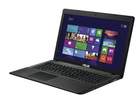
Драйвера для ноутбуков Asus X552LDV, X552LAV, X552LD и X552LA

Краткое содержание

Комплект всех необходимых драйверов и приложений для ноутбуков Asus X552LDV, X552LAV, X552LD и X552LA для Windows 7, 8, 8.1 и Windows XP.


Общая информация о представленных здесь драйверах и приложениях

На этой странице размещены ссылки на все необходимые приложения для ноутбуков Asus X552LDV, X552LAV, X552LD и X552LA. Для уменьшения размера они все упакованы в 7-Zip архивы. Для извлечения содержимого нужно просто запустить файл архива и указать папку для распаковки. После ссылок на скачивание может быть указана редакция Windows, для которой предназначен тот или иной драйвер или приложение. Если операционная система не указана, то драйвера или приложение в архиве подходит для Windows 7, 8, 8.1 и Windows XP. Поскольку представленные здесь драйвера и утилиты постоянно обновляются, то часто в названии архива указывается примерное время обновления.

Если у вас возникла какая-то проблема с ноутбуком или просто хочется поделиться впечатлениями с другими владельцами, то можете смело обращаться в эту тему: Asus X552 - Обсуждение и решение вопросов.

Комплект полезных приложений для ноутбуков Asus

Набор полезных программ доступен по ссылкам: скачать / скачать.

Больше информации о наборе приложений по ссылкам выше вы можете найти здесь: Набор программ для ноутбука.

Установка Windows на ноутбук

Перед удалением одной операционной системы и установкой другой рекомендуется провести небольшую подготовительную работу. Это позволит избежать многих распространенных проблем, с которыми сталкиваются даже опытные пользователи Windows.

Начать рекомендуется с предварительной загрузки драйверов как минимум для сетевой карты, Wi-Fi, 3G-модема и для других устройств, с помощью которых вы подключаетесь к сети Интернет. Такая необходимость связана с тем, что в Windows для указанных устройств часто отсутствуют стандартные драйвера. Из-за этого обстоятельства у вас могут возникнуть сложности с подключением к Интернету для скачивания этих самых драйверов. Именно для того, чтобы не попасть в этот замкнутый круг, рекомендуется все заранее загрузить.

После загрузки всех необходимых драйверов и резервного копирования важной информации можно приступать непосредственно к установке самой операционной системы. Порядок установки Windows XP подробно описан здесь: установка Windows XP с интеграцией драйверов SATA. Установка Windows 7 показана в руководстве: Установка Windows 7. По установке операционных систем Windows 8, 8.1 и 10 также есть отдельные статьи: Установка Windows 8 или 8.1, Как установить Windows 8 или 8.1 с флешки и Установка Windows 10. Если у возникнут вопросы, то обращайтесь за помощью в соответствующую тему из раздела: Установка и настройка Windows.

Драйвера и утилиты для Asus X552LDV, X552LAV, X552LD и X552LA

Порядок и особенности установки драйверов и приложений на ноутбуки Asus подробно проиллюстрированы в руководстве: Как установить драйвера и утилиты на Asus. Если у вас вдруг возникнут проблемы, то не стесняйтесь обращаться на форум за помощью.

Драйвер для чипсета Intel

Ссылки на скачивание: скачать / скачать

Важные замечания: этот пакет драйверов необходим для полноценной работы многих системных устройств, включая порты USB, внутренние шины и интерфейсы SMBus, ACPI, PCI-E. Установка этого пакета драйверов является обязательной. Если у вас в BIOS включена опция AHCI, то рекомендуется дополнительно установить пакет Intel Rapid Storage (IRST). Он включает в себя утилиту для мониторинга жесткого диска и обновленные драйвера AHCI, которые оптимизируют работу с жестким диском или твердотельным накопителем.

Драйвер для Intel Management Engine Interface

Ссылки на Intel MEI: скачать / скачать

Информация о драйверах: он необходим для корректной работы системы управления питанием и динамическим разгоном процессора, если такая возможность поддерживается. В Диспетчере устройств при его отсутствии интерфейс MEI отображается как PCI-контроллер Simple Communications с желтеньким значком.

Драйвер для USB3.0 порта

Ссылки на драйвер для USB 3.0: скачать / скачать (Windows 7)

Описание: он необходим для полноценной работы портов USB 3.0. Для Windows 8, 8.1 и 10 он не требуется, а для Windows XP корпорация Intel его не выпустила. Для зарядки мобильных устройств через порты USB при выключенном ноутбуке рекомендуется установить приложение Asus USB Charger Plus. Оно входит в комплект утилит по ссылкам ниже.

Драйвер для видеочипа Intel и дискретной видеокарты nVidia

Драйвер для видео Intel: скачать / скачать (Windows XP) скачать / скачать (Windows 7, 8 и 8.1)

Драйвера для дискретной видеокарты nVidia: скачать / скачать (32-bit) скачать / скачать (64-bit) (последняя версия) скачать / скачать (32-bit) скачать / скачать (64-bit) (оригинальная версия Asus) (Windows 7, 8 и 8.1)

Особенности установки: в ноутбуках Asus X552LDV, X552LAV, X552LD и X552LA видеочип встроен в процессор. В зависимости от комплектации в дополнение к нему может устанавливаться дискретная видеокарта nVidia с поддержкой технологии nVidia Optimus. Она позволяет автоматически включать то одну, то вторую видеокарту в зависимости от приложения. Поскольку Windows XP не поддерживает переключение видеокарт, то задействовать дискретный видеоадаптер в этой операционной системе не получится. В этом случае придется или постоянно работать на видеокарте Intel, или переходить на Windows 7, 8, 8.1 или 10. Установку важно начинать с драйверов Intel, а потом переходить к nVidia. Более подробно этот процесс показан в руководстве: как установить драйвера для видео. Если у вас возникнут проблемы с установкой, то смело можете обращаться сюда: Решение проблем с драйверами для видеокарты.

Драйвер для звуковой карты Realtek

Ссылки на драйвер для аудиочипа: скачать / скачать (Windows XP) скачать / скачать (Windows 7, 8 и 8.1)

Описание и особенности драйвера: он необходим для полноценной работы звука. Вместе с ним инсталлируется программа для настройки различных звуковых эффектов, подавления шума, настройки усиления микрофона и многое другое, а также добавляются дополнительные настройки звука в Панели управления. Любые проблемы со звуком вы можете решить здесь: Решение проблем с драйверами для звука. Обязательно обратите внимание на первое сообщение в теме.

Драйвер для сетевой карты Realtek

Ссылки на драйвер для адаптера Ethernet: скачать / скачать

Краткие сведения: он нужен для проводной сетевой карты (Ethernet-адаптера) ноутбука. Баз него будет сложно подключиться к локальной сети и выйти в Интернет. Более подробную информацию о драйвере вы можете найти в первом сообщении темы: Решение проблем с драйверами для сетевой карты и Wi-Fi.

Драйвер для адаптера Wi-Fi

Ссылки на драйвер для Wi-Fi: скачать / скачать (Intel) скачать / скачать (Atheros) скачать / скачать (Broadcom) скачать / скачать (Realtek) скачать / скачать (Ralink)

Описание и основные особенности: он нужен для полноценной работы с беспроводными сетями. В зависимости от комплектации в ноутбуках из этой серии можно встретить адаптеры на основе чипов Atheros, Broadcom, Ralink, Realtek или Intel. Естественно, что драйвера для них нужны разные. Перед установкой нужно определить какой у вас адаптер установлен. Это можно сделать по руководству в первом сообщении темы: Решение проблем с драйверами для сетевой карты и Wi-Fi. Обратите внимание, что многие современные адаптеры на микросхемах Intel, Atheros и Broadcom содержат также модуль Bluetooth. Для адаптеров Atheros и Broadcom драйвера к нему совмещены с драйверами Wi-Fi, для адаптеров на чипах других производителей их нужно устанавливать отдельно.

Драйвер для модуля Bluetooth

Ссылки на драйвер и приложение для модуля Bluetooth: скачать / скачать (Windows XP) скачать / скачать (Windows 7, 8 и 8.1) (Broadcom) скачать / скачать (Windows XP) скачать / скачать (Windows 7, 8 и 8.1) (Atheros) скачать / скачать (Ralink) скачать / скачать (Realtek) скачать / скачать (Intel)

Общие сведения и рекомендации по установке: в данных ноутбуках устанавливаются модули Bluetooth на чипах Broadcom, Atheros, Realtek, Ralink или Intel. Прежде чем браться за установку драйвера и программы для работы с Bluetooth, необходимо выяснить есть ли сам адаптер в ноутбуке и включен ли он. Для этого вам понадобится утилита Wireless Console (скачать / скачать). С ее помощью включаем Bluetooth-адаптер. Дальше нужно определить его модель по руководству в первом сообщении темы: Решение проблем с драйверами и работой Bluetooth-адаптера, а потом поставить нужный драйвер.

Драйвер для картридера Realtek

Загрузить драйвер для считывателя карт памяти можно по ссылкам: скачать / скачать

Описание драйвера: он требуется для полноценной работы устройства чтения карт памяти. Без установленных драйверов это устройство отображается в Диспетчере устройств как несколько Основных системных устройств. Для этой серии ноутбуков нужно устанавливать драйвера из папки с пометкой RTS5249.

Драйвер для Web-камеры

Ссылки на набор драйверов для веб-камеры с инструкцией по установке: скачать / скачать

Описание драйвера: он необходим для полноценной работы Web-камеры в ноутбуке. Кроме самого драйвера желательно установить утилиту для работы с камерой - Asus LifeFrame. Найти ее вы можете в архиве с утилитами Asus по ссылкам ниже. Подробное руководство по определению модели камеры и установке драйверов для нее находится в первом сообщении темы: Решение проблем с Web-камерами, а также в руководстве: Поиск и установка драйвера для веб-камеры.

Драйвер для тачпада

Ссылки на драйвер для сенсорной панели: скачать / скачать (SmartGestue) скачать / скачать (Elantech) скачать / скачать (Synaptics)

Краткое описание и особенности установки: этот драйвер нужен для полноценной работы дополнительных функций сенсорной панели, включая мультитач, жесты, полосы прокрутки и другие. Вместе с ним устанавливается утилита для настройки тачпада. Определить какая у вас сенсорная панель довольно просто: открываете Диспетчер устройств, в устройствах ввода находите тачпад. Потом в его свойствах ищите параметр ИД оборудования. Для сенсорных панелей на чипах Elantech строка имеет вид ACPI/ETD, а для тачпадов Synaptics - ACPI/SYN. Если у вас на этом этапе возникли проблемы, то можете просто установить драйвера SmartGestue.

Комплект утилит для Asus X552LDV, X552LAV, X552LD и X552LA

Основной набор утилит: скачать / скачать

Дополнительный набор утилит: скачать / скачать

Описание приложений: они нужны для полноценной работы дополнительных кнопок, сочетаний клавиш с Fn, индикации на экране, для управления Wi-Fi и Bluetooth-адаптерами, для настройки профилей электропитания и многих других функций ноутбуков Asus. Установка утилит из основного набора является обязательной. В первую очередь следует установить ATK Package. Больше информации о фирменных утилитах Asus здесь: Установка драйверов и утилит на ноутбуки Asus. Проблемы с установкой и работой утилит обсуждаются в этой теме форума: Решение проблем с утилитами Asus.

На этом все.

Если у вас возникнут вопросы, то ознакомьтесь сначала с ответами на частые вопросы, а потом с соответствующей темой форума. Ее вы можете найти с помощью путеводителя по форуму для новичков.

С уважением, автор материала - . Публикация данного материала на других ресурсах разрешаются исключительно со ссылкой на источник и с указанием автора.

Опубликовано: 04 Апреля 2015 Обновлено: 12 Декабря 2022
Рейтинг: 4.9/10
Alex_115 Новичок Alex_115
14/06/2015, 08:26 в теме: Asus X552 - Отзывы и решение проблем
Добрый день! Купил ASUS X552MD (новый) возникла следующая проблема: Была установлена ОС Windows 7 X64 Домашняя расширенная на GPT диск (устанавливали в магазине, с завода идёт с FreeDos), решил заменить эту ОС на Windows 7 Максимальная X64 (от m0nkrusа). В программе Rufus сделал загрузочную флешку (GPT для компьютеров с UEFI), в БИОСЕ ноутбука всё выставил для возможности инсталляции Windows 7 (в том числе и загрузку: 1. с UEFI флешки; 2. с Ж/Д; 3. СД/ДВД). Установка ОС прошла без проблем. Виндовс загрузилась, а потом, без моего участия, пошла то ли на перезагрузку, то ли завершение работы вообще (этот момент я как-то пропустил) и в итоге имеем: После включения ноутбука на чёрном экране логотип ASUS и дальше ничего не происходит. Вентиляторы, дисковод CD-ROM, USB всё работает (реагируют на вставленный диск или флешку). Зайти в БИОС не получается. Использовал различные комбинации клавиш (F2, CTRL+F2, ESC и т.д., может быть не попал на нужную комбинацию), единственное что можно убрать логотип Производителя клавишей TAB. Интернет, к сожалению, не помог в решении данной проблемы. Может быть здесь на форуме кто чего присоветует по восстановлению работоспособности этого ноутбука?
tornadoboy Новичок tornadoboy
14/03/2016, 15:50 в теме: Asus X552 - Отзывы и решение проблем
moxim в 14/03/2016 в 15:28 написал:
Добрый день! Помогите с драйверами на x552md. На сайте Asus эта версия вообще не кликабельна. У меня на диске и в интернете драйвера только для Windows 8.1. Поставил 7 и очень хочу пользоваться Ей, но мастер установки не пропускает диск с драйверами. Как быть? Может я могу использовать дрова от какой-то другой модели из линейки x552 ??

moxim в 14/03/2016 в 15:28 написал:
Добрый день! Помогите с драйверами на x552md. На сайте Asus эта версия вообще не кликабельна. У меня на диске и в интернете драйвера только для Windows 8.1. Поставил 7 и очень хочу пользоваться Ей, но мастер установки не пропускает диск с драйверами. Как быть? Может я могу использовать дрова от какой-то другой модели из линейки x552 ??
А напомни видяха какая?920?
Anast Новичок Anast
10/01/2016, 17:56 в теме: Asus X552 - Отзывы и решение проблем
Здравствуйте! Купила 2,5 месяца назад ноутбук Asus X552W. Дней 10 пользования им, он начал зависать в интернете, особенно когда просматриваю видео, не часто конечно, но в день раза 3 может зависнуть на 1-1,5 минуты. Сделать ничего нельзя, только мышка двигается и на клавиатуре пуск можно нажать. Потом через 1-1,15 минуты, слышу он будто перезагружает что-то (шум внутри ноутбука), и после этого работает нормально. Без интернета он работает идеально. На вирусы проверяла (отсутствует), посоветовали полечить Dr.Web, постоянно провожу очистку программой CCleaner, антивирусник установлен Avast. Пользуюсь WI-fi. Что с ним?
Chief-ir Новичок Chief-ir
18/08/2014, 20:22 в теме: Asus X552 - Отзывы и решение проблем
Итак: Отзывы о ноутбуке Asus X552V.
Экран: экран простой без изысков, уровень яркости достаточный для большинства задач. Угол открытия крышки позволяет удобно разместить экран для просмотра как на коленях, так и если ноутбук будет стоять на столе.

Сборка отличная, ничего не скрипит, не прогибается. Специально поднимал в открытом состоянии хватаясь за разные части: по бокам, спереди в районе тачпада, ничего явно не скрипит как на моем Acer или Samsung 3-серии. Все довольно плотно и хоть и тонко но выглядит надежно, думал будет хуже на ноутбуке за такую цену.

Клавиатура была одним из основных критериев при выборе ноутбука, перед покупкой специально ходил по магазину пробовал ее на разных моделях...Недоглядел)).. на этом она все таки немного дребезжит. Однозначно могу сказать что даже на самом дешевом Леново, как у меня на работе, клавиатура по удобству лучше, лучше она и на моем старом Acer 6930z - клавиатура старого образца. Поэтому перед покупкой советую по возможности проверить клавиатуру лично подходит ли она вам. Большим минусом для меня также является отсутствие отдельных кнопок громкости и возможность регулировки ее через зажатую кнопку "fn". Тачпад большой и удобный, всякие фирменные асусовские жесты действительно очень помогают в работе, внизу тачпада есть разделение на две кнопки, на которых также есть сенсорный слой из за чего полезная сенсорная площадь тачпада еще больше увеличивается.

Звук обычный как и у 99% всех ноутбуков, на сайте Асуса говорится о крутой технологии с увеличенными динамиками SonicMaster, о кристально чистом звучании...я использую колонки на которые с этого ноутбука выводится более-менее качественный звук с хорошим уровнем громкости. Через три дня после покупки отключил колонки и решил все таки поискать где на нем прорези встроенных динамиков, пока не искал думал снизу...Однако снизу их не оказалось, включил музыку, сделал громче, начал прислушиваться и понял что играет где то из под клавиатуры, что бы там ни было: динамик или несколько увеличенных динамиков с мега технологией SonicMaster, все это спрятано под клавиатуру и выдает монотонный но четкий звук, максимального уровня хватит для озвучивания любых событий, не хрипит.

Не шумит, вообще почти не слышно, также не заметил что бы что то грелось, игры не запускал поэтому проверить нагрев на максимальных нагрузках не было возможности, при обычной нагрузке: Браузер с кучей запущенных вкладок, синхронизация Яндекс диска которая может нагружать проц до половины мощности ноутбук остается холодным.

Производительность как для ноутбука за такую цену считаю довольно приличной, Intel Core I3 3110M 2,4 Ггц с четырмя виртуальными ядрами с большинством задач справляется на отлично. Всякие ресурсоемкие инженерные приложения не запускал, но для Хрома, просмотра и вывода на экран телевизора Full HD фильмов, а также офиса мощности хватает с головой. Поскольку процессор не урезан по частотам как на многих ноутбуках данного класса, и есть дискретная графика от nVidia то думаю можно запустить игры трехлетней давности на высоких настройках. Автономность тоже на высоте, не настраивая никаких планов электропитания и не устанавливая энергооптимизирующей утилиты от Асус ноутбук продержался в браузере 4 часа с 75% подсветкой и включенным Wi-Fi.

Если смирится с дребезжанием клавиатуры, выходом звука из под клавиатуры и невозможностью нормально регулировать громкость то ноутбук становится одним из самых интересных в своем классе.
Boald Новичок Boald
29/10/2014, 14:01 в теме: Драйвера для продукции Asus
Установил на ноутбук ASUS X552E винду 7рку х86 (конечно ломаную) ... не работает мышь .. то есть вообще usb порта. Может проблема решается через биос но сначала думаю нада драйвера установить. Скачал драйвера на ASUS x552e... было написано модератором (Windows XP, Vista, 7 (x86/x64) . Но уже после скачивания в папке с драйверами обнаружил все папки подписанные как (...х32 / х64). Понадеявшись на чудо всё равно пробую ( хотя очень сомневаюсь в правильности такого решения). Всё драйвера поставились мышь заработала. Но всё равно интересно... мои переживания на счёт того что папки подписаны х64 а у меня х86 может ли это привести к каким то нибыло конфликтам в ОС системе? Или как говориться на заборе тоже много что написано а за забором дрова? :)
vlbo Новичок vlbo
18/07/2014, 20:10 в теме: Asus X552 - Отзывы и решение проблем
Здравствуйте уважаемые специалисты! Очень рад что зашел на этот сайт и форум. Купил недавно ноутбук ASUS x552cl i3 и очень захотел поставить на него Windows XP 32 битную. Очень к ней привык, люблю и всё меня в ней устраивает, это решение твердое. Но несмотря на то что с компьютерами не первый год, все же столкнулся с некоторыми трудностями. Поможете? Сразу скажу что пробовал разные версии и сборки WinXP, везде проблемы повторяются. Ну а на официальном сайте, естественно говорят ставте Win8.1, его лишь и поддерживают...
Поставил я свой XP, сразу бросилось в глаза что вентилятор работает только на максимальных оборотах и никак это не изменить. Можно ли что то придумать с этим? Скачал с этого сайта системные драйвера (в надежде что там будут драйвера управления питанием или что то в этом роде), но не помогло. В Windows 8 или freeDOS такой проблемы естественно нет.
vlbo Новичок vlbo
25/07/2014, 21:05 в теме: Asus X552 - Отзывы и решение проблем
Avatar-Lion,
Avatar-Lion в 18/07/2014 в 21:24 написал:
Во время установки Windows XP дождитесь надписи "Нажмите F6, если Вам необходимо загрузить SCSI или Raid драйвер стороннего производителя". В этот момент несколько раз нажмите клавишу F5 (именно F5). После этого в ходе установки появится возможность выбора драйвера уровня аппаратных абстракций (HAL). Выберите вариант "Стандартный компьютер". Это отключит поддержку ACPI в операционной системе, вернув управление функциями электропитания BIOS UEFI ноутбука.
Здравствуйте еще раз! Спасибо за совет, действительно с вентилятором это помогло. Но к сожалению это прибавило больше проблем, чем решило. Ладно Бог с ним с управлением питанием, я понял что его лишился начисто (и выключать компьютер теперь пришлось кнопочкой), ладно бы только это. Но также теперь НЕВОЗМОЖНО установить драйвера на интеловскую видеокарту, ту что совмещена с процессором. После установки драйверов просто нет изображения. Перепробовал кучу разных, в том числе и те, что [если не выбирать по F5 "стандарный компьютер"] шли на ура. Даже не знаю что делать. Будут ли какие то еще мысли? Также в {оборудовании} появились всякие диковенные устройства, вроде флоппи-дисковода - неработоспособные. Ужас вобщем.
astaldo Новичок astaldo
07/11/2023, 05:54 в теме: Asus X552 - Отзывы и решение проблем
Andr_7777777777 в 06/06/2016 в 17:31 написал:
Добрый день, помогите чем можете!
Ноут Asus x552wa, проц АМД Е-1, 2 гб ОЗУ, стояло Win 8.1, ноут чуть дышал. Поставил WIN7/64, дрова все нашел, настроил, но есть проблема :
- ОЗУ 2 гб DDR3 встроена , есть 1 слот дополнительный, поставил планку 4 гб
- биос видит 2 гб, win7 видит 6 гб, но пишет что доступно 1,44 (512 мб из 2 гб встроенная видеокарта ест)
- в конфиге галка максимум памяти снята, пробовал вручную писать максимум, после перезагрузки показывало 2гб штатных
- в биосе настроек минимум
под win8.1 тоже самое
Может кто сталкивался?
я сталкивался. перепробовал 3 планки по 2ГБ разных, симптомы те же...
dmitrius1987 Новичок dmitrius1987
11/10/2021, 11:15 в теме: Asus X552 - Отзывы и решение проблем
Добрый день,
о апгрейде ноута Asus X552VL. На борту все с завода. Чипсет HM76. Проц: i3 core 3110m, Озу 4Gb 1600 mhz распаянная. HDD хард.

Изучив инфу, предполагаю сделать следующее:

1. Поставить ОЗУ в слот типа DDR3L на 4 или 8Gb. Вот не знаю целесообразно ли доставить 8Gb (в сумме будет 12).

2. SSD. Насколько целесообразно переплачивать за Samsung Evo 960 тем самым ставя 240 (меньше нет). К примеру, могу купить Apacer ну или на крайняк Kingston на 120. И выйдет в три раза дешевле. По обьему 120 мне хватит с учетом того, что сейчас юзаю 60 и с натягом, но хватает.

3. Вопрос целесообразности замены проца на i7 3612QM. tdp совпадает, открыт.

Задачи: офисная нагрузка, чуть фотошоп, openserver. Ничего из тяжелого типа игр
Vilino Новичок Vilino
13/11/2014, 06:07 в теме: Asus X552 - Отзывы и решение проблем
Здравствуйте! Помогите пожалуйста. Проблема с "Ошибка при установке Windows 8.1 - 0xc0000359 на новый, чистый ноутбук." Но не могу найти в БИОС вот эти опции «Secure Boot» и этой тоже нет "System configuration". Как мне отключить эту UEFI ?
Купил чистый, без ОС ASUS X552CL 15.6" проц/2117U(1.8ГГц). Windows 8.1 скачал в инете, "windows_8_1_pro_x64_elgujakviso_edition_v20.02.14". На ПК работает без нареканий. Устанавливается без проблем. Ставлю через флешку, на флешку кидаю через эту прогу Novicorp WinToFlash 0.8.0000. На ноуте нет USB 2.0, только 3.0 2 штуки. Вставляю флешку в ноут, включаю. Появляется заставка первая (логотип виндувс 8), секунд 10 висит, а потом выходит вот этот синий экран с этой ошибкой 0xc0000359. Скорее всего надо переключить, отключить UEFI , но у меня нет в биосе строки «Secure Boot». Что посоветуете?


Как я понял, у меня одна проблема, "Найдите опцию Secure Boot" но я не могу найти эту строку. В нижней части , где она обычно должна быть, там пусто вообще. Моя проблема решится, если я отключу эту UEFI ! Помогите пожалуйста это сделать.


У меня в БИОСе в разделе "Security" после строки " I/O Interfase Security" пустое место. Там как я понимаю находятся строки «Secure Boot» ми через нее отключается UEFI. Что мне надо сделать, чтобы появилась эта строка? Куда мне зайти?

Версия БИОС 2.15.1227. Copyright 2012
Другие статьи из категории Драйвера для Asus
Наверх ↑