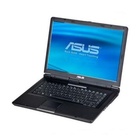
Драйвера для Asus X58L
Краткое содержание
Полный набор драйверов и фирменных утилит для ноутбуков Asus X58L и Asus X58Le для Windows XP, Windows Vista и Windows 7.
Информация о драйверах для ноутбука Asus X58L
Перед тем как перейти непосредственно к драйверам и утилитам, необходимо коснуться вопроса о внутренней начинке Asus X58L и его модификации Asus X58Le.
Данный ноутбук основан на платформе Intel. Ее основу составляют микросхема Intel GL960M Express со встроенным видеочипом Intel Graphics Media Accelerator X3100, микросхема ICH8-M в качестве южного моста, а также процессор Intel. За работу с сетью, записью и воспроизведением звука отвечают чипы Realtek. Картридер здесь построен вокруг чипа R5C843 производства Ricoh. В качестве беспроводного адаптера зачастую используются решения от Atheros. В качестве опции в данном ноутбуке может присуствовать Bluetooth-адаптер.
Как видите, ноутбук по своей внутренней начинке довольно сильно напоминает другую модель от Asus - Asus X51L. Отличия по сути кроются лишь в немножко другом чипсете. В любом случае, чтобы эта вся внутренняя начинка работала, нужны драйвера.
Теперь можно с чистой совестью переходить к драйверам.
В качестве небольшого введения нужно предоставить небольшую справку по версиям представленных здесь драйверов, а также для каких операционных систем они подходят. Версия драйвера и для какой операционной системы он подходит обычно указывается в названии архива. Если в названии не указана операционная система, то драйвер одинаково подходит как для Windows XP, так и для Windows Vista и Windows 7. Если в названии не указана разрядность операционной системы, то драйвера подходят как для 32-битной (x86), так и для 64-битной (x64) версии Windows. Более подробную информацию о версиях Windows и отличиях между ними вы можете почерпнуть в данных статьях: Сравнение Windows XP, Windows Vista и Windows 7 и Что лучше: 32-битная Windows или 64-битная?. Какая версия Windows установлена на вашем ноутбуке вы можете узнать в Свойствах системы (Панель управления - Система).
Драйвера на этой странице постоянно обновляются до наиболее свежих и стабильно работающих версий. Для некоторых системных устройств на выбор предоставляется как свежая версия драйвера, так и предыдущая версия. Это сделано для вашего удобства. Если у вас на ноутбуке вдруг возникнут проблемы со свежими драйверами, то вы всегда можете попробовать установить предыдущую версию. Большая просьба немедленно сообщить о проблемах с драйверами в соответствующей теме форума. Для навигации по форуму рекомендую воспользоваться путеводителем по форуму для новичков. Прежде чем обращаться с вопросами на форум пожалуйста ознакомьтесь с темами форума. Особое внимание обратите на первые сообщения тем с ответами на наиболее частые вопросы. Вполне вероятно, что ваш вопрос уже поднимался посетителями и был решен. Так вы сильно сэкономите свое время.
Пару слов по установке. Процесс установки утилит и драйверов на ноутбук Asus X58L детально изложен в руководстве: Установка драйверов и утилит на ноутбуки Asus. Там описано в каком порядке и как устанавливать драйвера и утилиты, а также различные нюансы. Фирменные утилиты ноутбуков Asus обсуждаются здесь: Описание и решение проблем с утилитами для ноутбуков Asus.
Набор программ для ноутбука Asus X58L
Набор необходимых бесплатных программ для ноутбука: скачать / скачать.
Подробней о наборе программ по ссылкам выше вы можете узнать здесь: Подборка необходимых бесплатных программ.
Комплект драйверов для ноутбука Asus X58L для Windows XP
Рассмотрим сначала как же установить Windows XP на ноутбук Asus X58L. Для установки Windows XP необходимо предварительно интегрировать драйвера SATA в дистрибутив Windows. Если этого не сделать, то при установке будет выдана ошибка, что не найден жесткий диск или просто ноутбук вам выдаст синий экран. Процедура интеграции драйверов SATA в дистрибутив Windows XP подробно описана в руководстве: установка Windows XP с интеграцией драйверов SATA.. Для данного ноутбука в списке доступных драйверов нужно выбрать ICH8-M. Несложно догадаться, что это ваш южный мост. Именно там и расположен SATA-контроллер.
Если у вас вдруг не получится установить Windows с интеграцией драйверов SATA, то можете попробовать другой способ. Он заключается в переключении режима работы винчестера в BIOS. Подробней о нем вы можете узнать здесь: установка Windows XP без интеграции драйверов SATA. Этот способ попроще будет, но ноутбук будет чуть медленней работать.
Ответы на вопросы по установке Windows XP вы можете найти в данной теме форума: Решение проблем с установкой Windows XP на ноутбук.
Драйвер для чипсета и другой системной логики производства Intel
Скачать драйвер: скачать / скачать
Описание драйвера: это черезвычайно важный и нужный драйвер. Выше уже было сказано, что в данном ноутбуке полно системных устройств на материнке. Чтобы они все работали, нужен данный драйвер. Для его установки запускаем Setup.exe в архиве по ссылкам выше. В случае если вы производили установку Windows XP с интеграцией драйверов SATA, то нужно также установить Intel Rapid Storage. Это утилита для мониторинга состояния винчестера. При установке она также обновляет драйвера SATA. Для установки Intel Rapid Storage запускаем файл IRST.exe в архиве с драйвером чипсета.
Драйвер для видеокарты Intel X3100
Скачать драйвер для видеочипа Intel X3100: скачать / скачать
Описание драйвера и как его устанавливать: как уже упоминалось выше, в ноутбуке Asus X58L видеочип Intel X3100 встроен в северный мост Intel GL960. Установка драйверов на видео вполне стандартна и не должна вызвать сложностей. Все вопросы по драйверам для видео вы можете изложить в теме форума: Решение проблем с драйверами на видеокарту. Перед тем как спрашивать в обязательном порядке читаем тему.
Драйвер для звуковой карты Realtek
Скачать драйвер: скачать / скачать
Скачать другую версию драйвера: скачать / скачать
Описание драйвера и его установка: в данных ноутбуках аудиотракт построен на чипе производства Realtek. Установка драйверов стандартна. Все вопросы по драйверам на звук прошу адресовать сюда: Решение проблем с драйверами для звуковой карты. Особое внимание уделите первому сообщению темы.
Драйвер для сетевой карты Realtek
Скачать драйвер: скачать / скачать
Описание драйвера и установка: сетевая карта ноутбука Asus X58L основана на чипах производства Realtek. Для установки драйвера запускаем Setup.exe. Ответы на вопросы и способы решения проблем с драйверами для сетевой карты вы можете найти в данной теме форума: Решение проблем с драйверами для сетевой карты и Wi-Fi.
Драйвер для Wi-Fi адаптера ноутбука Asus X58L
Скачать драйвер для Wi-Fi адаптера на чипе Atheros: скачать / скачать
Установка и описание драйвера: в ноутбуке Asus X58L встречаются адаптеры на основе чипов Atheros. Об этом уже говорилось выше. Установка этих драйверов также не должна вызвать сложностей. Драйверам на Wi-Fi посвящена данная тема форума: Решение проблем с драйверами для сетевой карты и Wi-Fi. В первом сообщении темы описано как определить какой у вас Wi-Fi адаптер и какой драйвер ему нужен.
Драйвер для Bluetooth адаптера
Скачать драйвер для адаптера Broadcom: скачать / скачать
Скачать другую версию драйвера: скачать / скачать
Общая информация по драйверам и способы установки: в данных ноутбуках устанавливаются Bluetooth-адаптеры на базе чипов производства Broadcom. Прежде чем браться за установку драйвера и программы для работы с Bluetooth, нужно проверить есть ли сам адаптер в ноутбуке и включен ли он. Для этого нужно установить утилиту Wireless Console. Ее вы можете найти по ссылкам ниже. Данная утилита описана в руководстве: Установка драйверов и утилит на ноутбуки Asus. Bluetooth-адаптерам посвящена целая тема форума: Решение проблем с драйверами и работой Bluetooth-адаптера.
Драйвер для картридера Ricoh ноутбука Asus X58L
Скачать драйвер для картридера: скачать / скачать
Описание и как устанавливать: картридер ноутбука Asus X58L построен на чипе R5C843 производства Ricoh. Данный обязательно драйвер нужно устанавливать. Установка данного драйвера вполне стандартна и не должна вызвать сложностей. Ответы на вопросы по драйверам для картридера вы можете найти здесь: Решение проблем с поиском и установкой драйверов.
Драйвер для Web-камеры
Скачать набор драйверов для камеры с инструкцией по установке: скачать / скачать
Описание драйвера и как устанавливать: данный драйвер нужен для нормальной работы веб-камеры ноутбука. Инструкция по установке есть в архиве с драйвером. Также рекомендуется ознакомиться с руководством: Поиск и установка драйвера для веб-камеры. Там все подробно описано. Вопросы по Web-камерам обсуждаются здесь: Решение проблем с Web-камерами. Особое внимание уделяем первому сообщению темы. Там описаны решения наиболее типичных проблем.
Драйвер для модема Motorolla
Скачать драйвер: скачать / скачать
Описание драйвера и как устанавливать: данные драйвера нужны для работы встроенного Dial-up модема. Установка также стандартна: распаковываем архив и запускаем соответствующий файл.
Драйвер для тачпада Synaptics
Скачать драйвер для тачпада Synaptics: скачать / скачать
Описание драйвера и процесса его установки: по ссылкам выше вы можете скачать драйвер для тачпада для ноутбука Asus X58L. Если вы хотите использовать полосы прокрутки и другие функции тачпада, то нужно обязательно установить этот драйвер. Вместе с данным драйвером устанавливается утилита для настройки тачпада. Установка данных драйверов не должна вызвать особых сложностей. В случае возникновения проблем с драйверами обращаемся сюда: Решение проблем с поиском и установкой драйверов.
Набор фирменных утилит Asus для ноутбука Asus X58L для Windows XP
Скачать основной набор утилит: скачать / скачать
Скачать дополнительный набор утилит: скачать / скачать
Описание и установка утилит Asus: кроме непосредственно драйверов нужно установить еще и фирменные утилиты Asus. Они служат для правильной работы дополнительных кнопок, сочетаний клавиш, индикации на экране, для работы с веб-камерой и с профилями электропитания. В архиве по ссылкам выше с основным набором утилит размещены такие утилиты: ATK0100 - очень важный системный драйвер, ATK Package, ATK Hotkey, ATK Media, ATK OSD, KBFilter, Asus LiveFrame для камеры, Asus Generic Function Service, Asus Wireless Console и Asus Power 4 Gear. Данные утилиты нужно обязательно устанавливать. Они описаны в статье: Установка драйверов и утилит на ноутбуки Asus. Дополнительные утилиты Asus вы можете найти во втором наборе утилит. Ответы на вопросы по утилитам Asus вы можете найти здесь: Описание драйверов и утилит для ноутбуков Asus.
Набор всех драйверов для ноутбука Asus X58L для Windows Vista и Windows 7
Установка Windows Vista и Windows 7 подробно описана в руководствах: Установка Windows Vista для новичков и Установка Windows 7. Сложностей не должно возникнуть.
Драйвера для Windows Vista и Windows 7 подобраны таким образом, чтобы они одинаково хорошо подходили как для одной операционной системе, так и к другой.
Драйвер для чипсета Intel ноутбука Asus X58L
Скачать драйвер для чипсета: скачать / скачать
Описание драйвера и как устанавливать: данный драйвер нужен для нормальной работы большинства системных устройств ноутбука. Его установка сводится к распаковыванию архива и запуску Setup.exe. Если в BIOS ноутбука включен режим SATA (AHCI), то вы можете также установить Intel Rapid Storage. Это утилита предназначена для мониторинга состояния винчестера. При установке она также обновляет драйвера SATA. Для ее установки запускаем IRST.exe в архиве с драйвером чипсета.
Драйвер для видеокарты Intel ноутбука Asus X58L
Скачать драйвер для видеочипа Intel X3100: скачать / скачать
Описание драйвера и как его устанавливать: в ноутбуке Asus X58L видеочип Intel X3100 встроен в северный мост ноутбука. Установка драйверов на него вполне стандартна. Все вопросы по драйверам для видео вы можете изложить в теме форума: Решение проблем с драйверами на видеокарту. Перед тем как спрашивать в обязательном порядке читаем тему.
Драйвер для звуковой карты Asus X58L
Скачать драйвер: скачать / скачать
Предыдущая версия драйвера: скачать / скачать
Описание драйвера и его установка: в данной линейке ноутбуков установлен аудио чип производства Realtek. Установка данных драйверов вполне стандартна и не должна вызвать сложностей. Все вопросы по драйверам на звук прошу адресовать сюда: Решение проблем с драйверами для звуковой карты.
Драйвер для сетевой карты Realtek
Скачать драйвер: скачать / скачать
Описание драйвера и установка: сетевая карта в ноутбуке Asus X58L построена на чипе Realtek. Установка данного драйвера стандартна и не отличается особым разнообразием. Ответы на вопросы по драйверами для сетевой карты вы можете найти в данной теме форума: Решение проблем с драйверами для сетевой карты и Wi-Fi.
Драйвер для Wi-Fi адаптера ноутбука
Скачать драйвер для Wi-Fi адаптера на чипе Atheros: скачать / скачать
Установка и описание драйвера: в ноутбуке Asus X58L устанавливаются адаптеры на основе чипов Atheros. Для их работы тоже нужен драйвер. Установка этих драйверов также не должна вызвать сложностей. По драйверам для Wi-Fi есть целая тема форума: Решение проблем с драйверами для сетевой карты и Wi-Fi. В первом сообщении темы детально описано как определить какой у вас Wi-Fi адаптер установлен.
Драйвер для Bluetooth адаптера
Скачать драйвер для адаптера на основе чипа Broadcom: скачать / скачать
Скачать другую версию драйвера: скачать / скачать
Общая информация по драйверам и способы установки: в различных комплектациях данных ноутбуков Asus встречаются Bluetooth-адаптеры на на базе чипов производства Broadcom. Прежде чем браться за установку драйвера и программы для работы с Bluetooth, нужно проверить есть ли сам адаптер в ноутбуке и включен ли он. Для проверки нужно установить утилиту Wireless Console от Asus. Ее вы можете найти по ссылкам ниже. Данная утилита описана в руководстве: Установка драйверов и утилит на ноутбуки Asus. По Bluetooth-адаптерам есть целая тема форума: Решение проблем с драйверами и работой Bluetooth-адаптера.
Драйвер для картридера Ricoh
Скачать драйвер для R5C843: скачать / скачать
Описание и как устанавливать: в данных моделях ноутбуков картридер построен на чипе R5C843 от Ricoh. Установка данного драйвера вполне стандартна и не должна вызвать сложностей. Запускаем setup.exe и следуем инструкциям. Ответы на вопросы по драйверам для картридера вы можете найти здесь: Решение проблем с поиском и установкой драйверов.
Драйвер для Web-камеры
Скачать набор драйверов для камеры с инструкцией по установке: скачать / скачать
Описание драйвера для веб-камеры и как устанавливать: данный драйвер нужен для нормальной работы веб-камеры ноутбука. Инструкция по установке есть в архиве с драйверами по ссылкам выше. Также рекомендую ознакомиться с данным руководством: Поиск и установка драйвера для веб-камеры. Вопросы по Web-камерам прошу излагать здесь: Решение проблем с Web-камерами.
Драйвер для модема
Скачать драйвер: скачать / скачать
Описание драйвера и как устанавливать: данные драйвера нужны для работы встроенного Dial-up модема. Установка также стандартна: распаковываем архив и запускаем соответствующий файл.
Драйвер для тачпада Synaptics
Скачать драйвер для тачпада Synaptics: скачать / скачать
Описание драйвера и процесса его установки: драйвер для тачпада ноутбука. Он нужен если вы желаете использовать полосы прокрутки и другие дополнительные функции. Вместе с данным драйвером устанавливается утилита для настройки тачпада.
Набор фирменных утилит для ноутбука Asus X58L для Windows Vista и Windows 7
Скачать основной набор утилит: скачать / скачать
Скачать дополнительный набор утилит: скачать / скачать
Описание и установка утилит Asus: данные утилиты устанавливать нужно. Они служат для корректной работы различных сочетаний клавиш, для функционирования дополнительных клавиш, для включения и отключения различных адаптеров, для управления электропитанием, для работы с веб-камерой и так далее. В основном наборе утилит по ссылке выше вы найдете: ATK0100 - важный системный драйвер, ATK Package - набор утилит ATK, ATK Hotkey - утилита для работы с горячими клавишами, ATK Media, ATK OSD - утилита для индикации на экране различных действий с ноутбуком, KBFilter - фильтр клавиатуры, Asus LiveFrame - утилита для работы с камерой, Asus Generic Function Service, Asus Wireless Console и Asus Power 4 Gear для управления профилями электропитания. Их нужно обязательно устанавливать. Данные утилиты, их установка и другая информация изложена в руководстве: Установка драйверов и утилит на ноутбуки Asus. Остальные утилиты Asus для ноутбука Asus X58L вы найдете в архиве с дополнительным набором утилит. Все вопросы по подобным утилитам прошу адресовать сюда: Описание драйверов и утилит для ноутбуков Asus.
На этом все.
Если у вас возникнут вопросы, то ознакомьтесь сначала с ответами на частые вопросы, а потом с соответствующей темой форума. Ее вы можете найти с помощью путеводителя по форуму для новичков.
С уважением, автор материала - Тониевич Андрей. Публикация данного материала на других ресурсах разрешаются исключительно со ссылкой на источник и с указанием автора.




 и наконец. Acer дешевле почти на штуку. Ну остальные характеристики там один в один.